Штриховой код – это знак, предназначенный для автоматизированной идентификации и учета информации о товаре, закодированной в виде цифр и штрихов.
Штриховой код наносится на транспортную или потребительскую упаковку многих импортных и отечественных товаров типографским способом или с помощью этикетки и ярлыка, которые приклеиваются на упаковку. EAN-13 – полный штрих-код из 13 цифр.
Чем QR-код отличается от штрихкода:
- QR-код считывается в двух направлениях — вертикально и горизонтально, а штрихкод — только горизонтально. Благодаря этому, QR-код вмещает больше информации.
- QR-код считывается под любым углом, штрихкод — только горизонтально.
Наиболее популярные программы просмотра QR-кодов поддерживают такие форматы данных: URL, закладка в браузер, Email (с темой письма), SMS на номер (c темой), MeCard, vCard, географические координаты, подключение к сети Wi-Fi.
В нашем примере будем использовать QR-код, в котором зашифруем ссылку на элемент справочника «Сотрудники», созданный на практике загрузка изображения.
Для реализации поставленной задачи, нам понадобится внешняя компонента, которую мы возьмем из файла barcode.dt.
Загрузим файл barcode.dt в новую (чистую) конфигурацию воспользовавшись Администрирование -> Загрузить информационную базу. При помощи комбинаций Ctrl+C и Ctrl+V скопируем и вставим объекты общих модулей «ГенераторШтрихКода» и «ГенераторШтрихКодаКлиенты» из конфигурации «ГенераторШтрихКодов» в нашу конфигурацию «ЭлементыПрограммирования1С». Так же необходимо скопировать объект общих модулей «КомпонентаПечатиШтрихкодов».
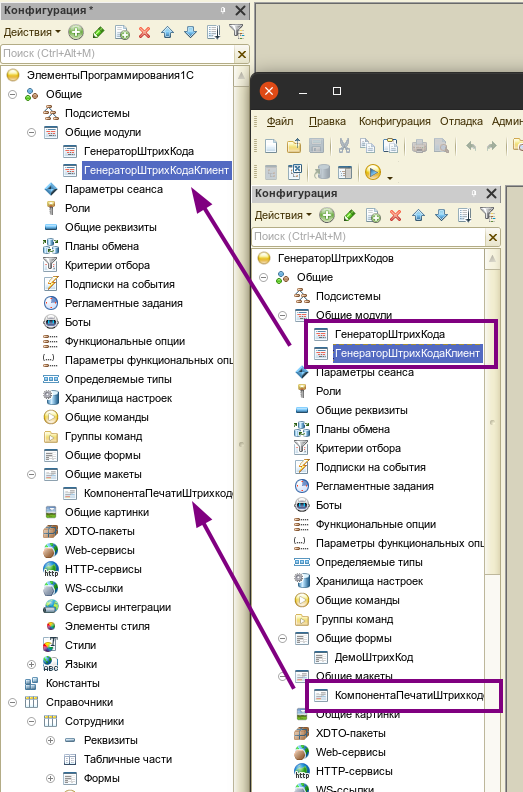
Откроем общую форму «ДемоШтрихКод» в конфигурации «ГенераторШтрихКодов». Проанализируем ее содержимое.
Генерация кода происходит по кнопке на форме «Сформировать». Данный элемент формы привязан к команде «Сформировать».
Важно! Генерация кода будет происходить, если компонента установлена. Установка требуется всего 1 раз, нет никакой необходимости её устанавливать каждый раз при нажатии на кнопку «Сформировать» как это реализовано в конфигурации «ГенераторШтрихКодов».
В нашей конфигурации создадим общую форму «ФормаАдминистратора» на которой разместим кнопку «УстановитьКомпонентуШтрихКода. Запрограммируем событие команды кнопки.
Откроем рабочую область начальной страницы, чтобы форма «ФормаАдминистратора» открывалась при запуске.
Добавим форму в рабочую область.
Для реализации отображения QR-кода на форме справочника «Сотрудники» конфигурации «ЭлементыПрограммирования1С» необходимо создать новый реквизит на форме. Откроем форму элемента справочника «Сотрудники» и создадим реквизит «QRкод» с типом строка. Вынесием этот реквизит на форму, установим вид «поле картинки». Сгруппируем элементы, и форма будет иметь следующий вид.
Генерация QR-кода будет происходить не по кнопке, а по событию формы «ПриОткрытии». Создадим событие формы с директивой компиляции «НаКлиенте» и процедуру на сервере.
В процедуру «ПриОткрытииНаСервере» запишем следующий код.
Для корректного отображения на форме в процедуру «ПриОткрытии» реализуем авторазмер картинки
После обновления конфигурации форма сотрудника имеет следующий вид
#Программирование 1с #1c предприятие #r71 #1с разработчик #worldskills russia #генерация qr-кода #начать программировать #программирование с нуля