Привет, дорогой друг, рад приветствовать вас на своём канале. В данный момент я общаюсь с пустым каналом, но надеюсь в скором времени собрать аудиторию, которая будет с интересом ждать следующего выпуска.
В этом уроке я покажу, вам, как сделать удивительно низкий уровень анимации частиц.
Могу ли я получить 500 лайков за этот урок, если да, пожалуйста нажмите кнопку "Нравится" и не забудь подписаться на мой канал.
Прежде чем я начну, хотел бы вам рассказать, в уроке использовал плагин Trapcode particular, если у вас его нет вы можете использовать бесплатную "пробную" версию, но достаточно воды давайте приступим.
Шаг 1:
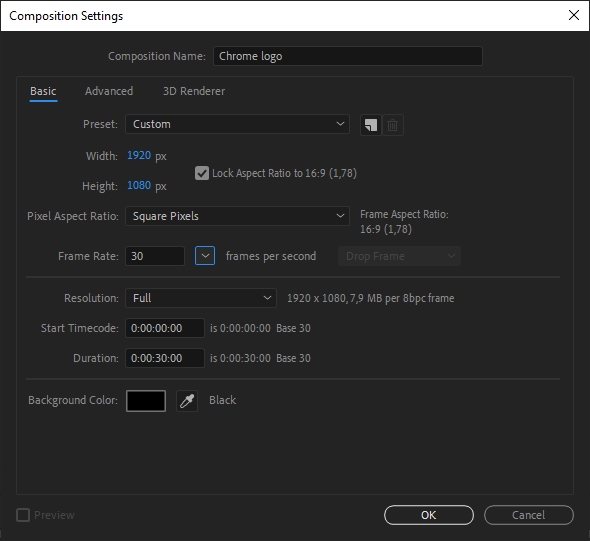
Запускаем After Effects, создаём новую новую композицию, назовём ее Chrome Logo:
Шаг 2:
Выбираем логотип и файлы проекта, ссылку на них я оставлю тут.
Шаг 3:
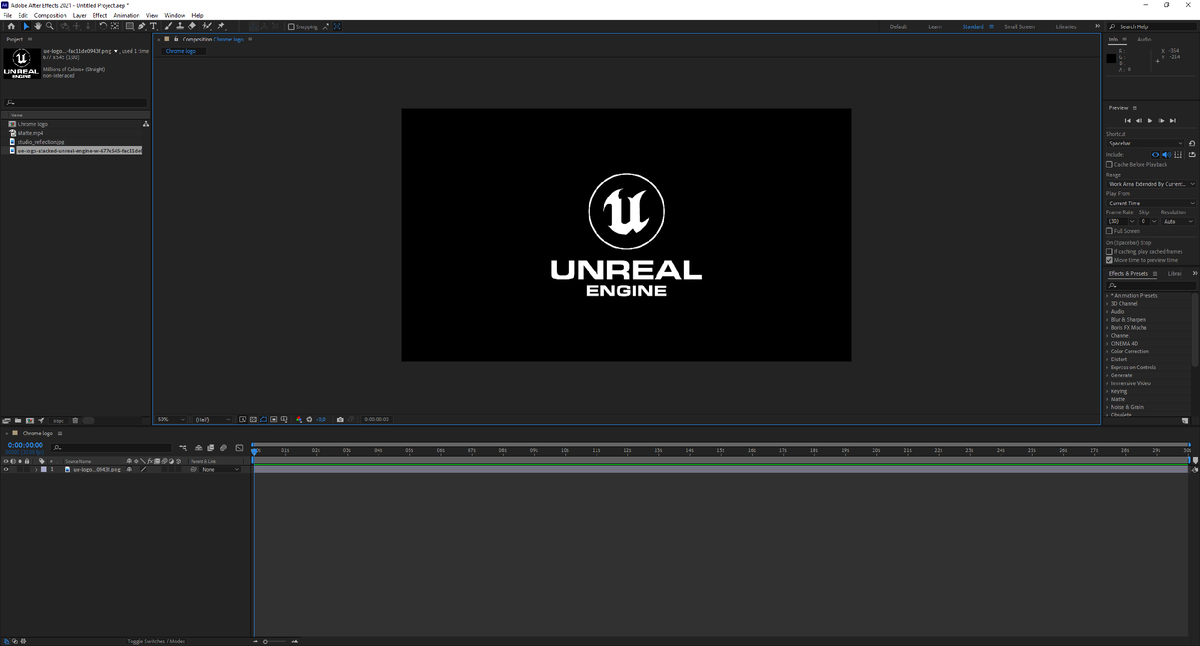
Переносим логотип на временную шкалу, как показано на картинке выше, далее на логотипе нажимаем ПКМ выбираем Pre-compose назовём его Logo параметры ниже
Шаг 4:
Далее на временную шкалу переносим файл studio_reflection. Чуть уменьшаем. Накладываем эффекты Motion Tile и Gaussian blur. Какие параметры выставлять, вы, можете посмотреть на скриншоте под номером 2
Шаг 5:
Далее анимируем Motion Tile, кликаем по "часикам" Tile center , ползунок на временной шкале в начале, это будет старт, далее перемещаем его в конец и выставляем параметры Tile center 2195 (но это не критично можно на своё усмотрение)
Шаг 6:
Кликаем ПКМ по studio_reflection и выбираем Pre-compose и называем "studio_reflection map":
Шаг 7:
Далее выбираем "studio_reflection map" и в поле .TrkMat выбираем Alpha mate "Logo". Накладываем эффект CC Blobbylize и выставляем следующие параметры: Blob Lyer выбираем слой Logo, Property выбираем Alpha, softness- "6", Cut Away "3"
Шаг 8:
Создаём новую композицию и называем "Emmiter"
Далее на временную шкалу переносим Mate.mp4. Выбираем его и дублируем его. Верхний слой сдвигаем вправо (на 2-3 милесекунды вперёд), что бы получилось как на скриншоте.
Далее делам трекинг
Накладываем эффект "invert" на верхний слой. Далее объединяем оба слоя, нажимаем ПКМ и выбираем "Pre-Compose"
Шаг 9:
После чего на временную шкалу переносим слой "Chrome Logo"
Дали кликаем по слою "Chrome Logo" и выбираем .TrkMat и выбираем Lumma Matte "Matte"
Шаг 10:
Затем создаём новую композицию и назовём её "Paticles"
После чего создаём новый слой и так же называем "Particles"
Далее накладываем эффект "Particlar" переносим на временную шкалу "emmiter" и ставим 3D Layer
В параметрах "Particular" , во вкладке Emmiter (matser) выставляем particles/sec "1000000", emmiter type "layer", velocity "0", далее вкладка "Layer emmiter" , layer выбираем emmiter.
В Particle (master) выбираем Life (sec) -1.3, size "6".
Size over life и opacity over liver как указано на скриншоте
Далее тени:
Physics:
Aux System (master):
Opacity over life:
Далее дублируем слой Ctrl+D
И меняем на ново слое:
Particle (maset): size "2"
Physics (Master): вкладка Air- turbulence field - scale "6.5"
Aux system (Master): Particles/sec "2", Life/sec "5" size "1", Wind Affect "150", turbulence position "250"
Шаг 11:
Далее переносим композицию "Chrome Logo" и Mate.mp4, выбираем "chrome logo" ставим .TrkMat Lumma mate "mate.mp4"
Накладываем на "Chrome Logo" эффект "starglow"
Шаг 12:
Далее создаём новый слой "Adjustment Layer" и накладываем эффект "unsharp mask" и "sharpen"
что должно получится:
Финал:
Создаём новую композицию и называем ее Main:
Переносим композицию "Paricles" нажимаем "S"
кликаем на ключ "keyframe", ползунок перетаскиваем в конец видео и указываем значение "110"
Далее сдвигаем ползунок на 2 секунды назад (8 секунд), нажимаем "D" появится "opacity" кликаем на временной ключ переносим, ползунок в конец и указываем значение "0". Анимация закончена. Отправляем на рендер.
Что в итоге получилось
Спасибо за внимание, хорошего дня. Буду рад видеть вас снова. Статья первая, поэтому пишите свои замечания жалобы и предложения в комментариях. Если появились вопросы буду рад ответить на них.