Большинство из нас сталкивались с зависаниями операционной системы и тормозами в играх. Часто это происходит из-за загрузки жёсткого диска на 90%-100%, в этой статье я расскажу как исправить данный изъян.
Как узнать какая нагрузка на жёсткий диск в данный момент?
Для этого необходимо зайти в диспетчер задач с помощью сочетания клавиш Ctrl+Alt+Del, либо нажав на панель задач правой кнопкой мыши и выбрать пункт "Диспетчер задач". Далее необходимо перейти в раздел процессы и обратить внимание на столбец Диск.
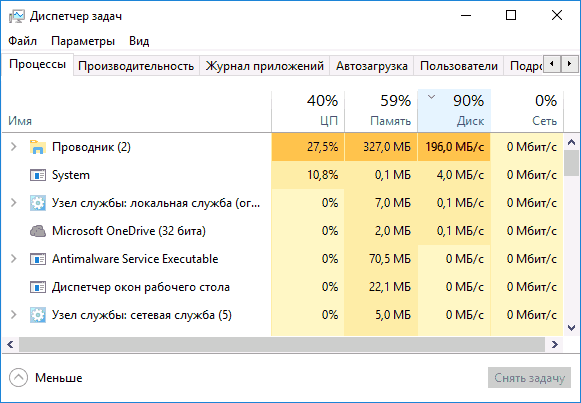
Найти и завершить процесс
В столбце Диск необходимо нажать на название столбца и мы отсортируем активные процессы от наибольшей нагрузки к наименьшей тем самым процесс, который загружает наш диск будет в списке первым.
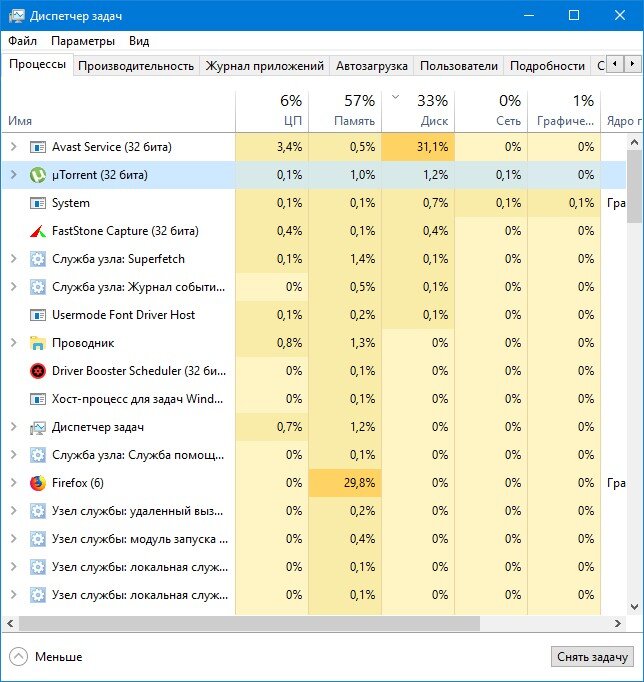
На изображении выше мы видим, что наш диск загружает процесс Avast Service, который находится на первой строчке после нашей сортировки процессов. Завершив процесс следим за дальнейшей нагрузкой диска.
Исправляем загруженность жёсткого диска на 100% из-за служб Windows
Ещё один способ решить проблему с загрузкой жёсткого диска, это отключить не нужные нам службы, которые сильно перегружают наш диск. Для этого переходим в панель управления - Администрирование - Службы. Либо нажимаем комбинацию Win+R и вводим services.msc
После перехода в службы находим службу Windows Search, переходим в её свойства, ставим тип запуска "Отключена", а Состояние "Отключить" жмём применить и ОК.
В этом же окне службы находим ещё одну службу Superfetch и проделываем с ней то же самое. Перезагружаем компьютер и проверяем нагрузку.
Отключаем подсказки Windows
Подсказки в Windows 10 также могут загружать диск, поэтому лучше их отключить. Для этого нажимаем на пуск правым кликом и переходим в раздел "Параметры"
Далее переходим в Система - Уведомление и действия и убираем галочку получать советы, подсказки и рекомендации при использовании windows.
Вывод
Это 3 наиболее действенных способа для нормализации нагрузки из всех в интернете. Если статья Вам понравилась и помогла. Прошу подписаться и черпать знания в одном месте:)
#компьютерная помощь #жёсткий диск #компьютерная диагностика #системный администратор #системное программирование #системное администрирование #компьютер #компьютерные игры #разгон оперативной памяти #процессоры intel #