Как это заморозить Windows, спросите вы? Да очень просто! С помощью программы Toolwiz Time Freeze сделать это проще простого. А для чего это нужно? Да чтобы вы могли спокойно погулять по абсолютно любому сайту в интернете, скачать любой файл или просто позволить вашим маленьким детишкам пошалить за компьютером, потому что после перезагрузки от всех этих действий не останется и следа. Windows на это время, пока работает программа, как бы находится в “замороженном” состоянии, а после перезагрузки переходит в тот первоначальный вид, в котором вы её покидали, то есть до перехода в Toolwiz Time Freeze.
Как и где скачать? Только у официалов!
Программа бесплатная и по своей сути напоминает режим “песочницы”, который есть в новых версиях Windows 10 или в некоторых антивирусах. Скачать её можно по ссылке, которая расположена ниже
https://www.toolwiz.com/lead/toolwiz_time_freeze/
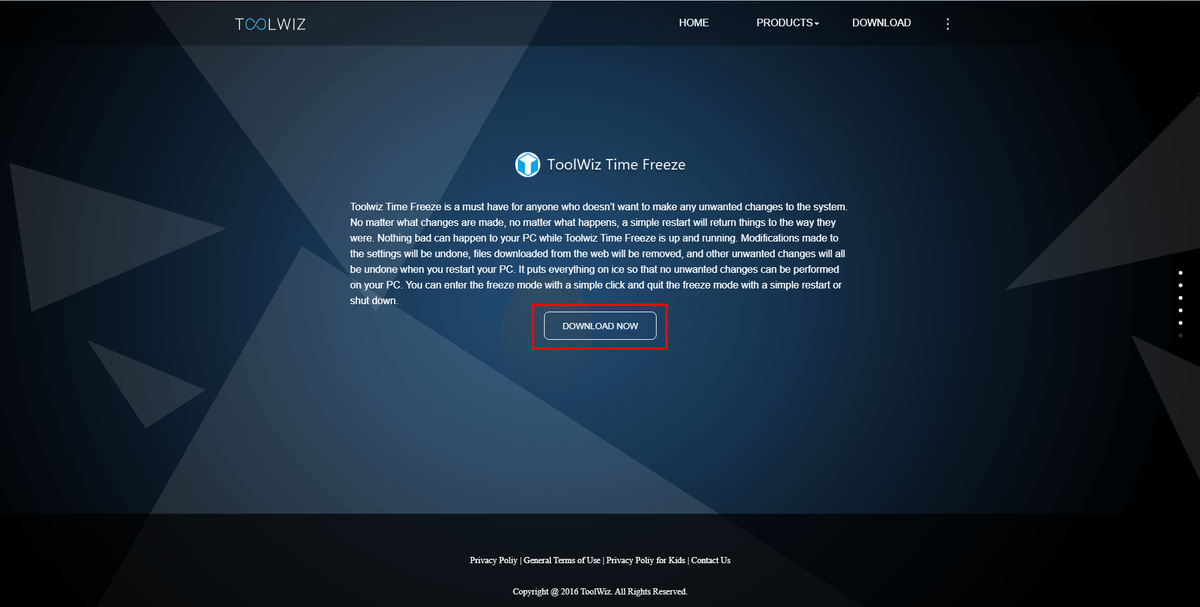
Ну так, перейдём и скачаем. А затем и установим. Для этого нужно опуститься в самый “низ” сайта, на самое его дно и нажать на надпись "Download Now".
Выбираете, куда вы будете сохранять файл-установщик. Если потеряли файлик, то в "Настройках" вашего браузера, разделе "Загрузки" вы всегда можете посмотреть куда он у вас "приземлился". Для этого нужно просто нажать на него или выбрать пункт "Показать в папке".
Нашли файл? Нажимаем на него правой клавишей мыши и клацаем по пункту "Запустить от имени администратора" уже левой клавишей.
- Даёте разрешение на внесение изменений, выбираете язык (к сожалению, список невелик), но можно спокойно скачивать английский, так как я всё вам подробно объясню. Но если у вас серьёзные пробелы со знанием английского языка, можно установить русификатор, который очень легко найти на просторах интернета. Далее жмёте "ОК".
- Затем нажимайте "Next".
- Теперь соглашайтесь с правилами использования, нажав на кнопку "Accept".
- Далее вы можете выбрать директорию, куда будет сохранена эта программа. Я оставляю, всё как есть, то есть на диске С>Program Files. Жмём "Next".
- В следующем окне установки обязательно оставляйте включённым пункт "Disable Time Freeze while in Windows Safe-mode", чтобы программа никогда не включалась в безопасном режиме Windows (иначе вы ничего не сможет исправить, когда понадобится обратиться к этому режиму). Размер кэша можно оставить по умолчанию (5120 Мб), но если у вас есть желание, то вы добавьте себе побольше. Я оставляю всё, как есть. Жмём снова "Next".
- Теперь кликаем по "Install" и ждём завершения установки.
Ну вот и всё! Программа установлена и вам остаётся только лишь одно — запустить её (либо сразу, оставив активированным пункт "Yes, restart now" и нажав на "Complete", либо запустить её позже, указав пункт "No, I will restart later" и также кликнув по "Complete"). Советуем выбрать второй вариант, чтобы не произошла перезагрузка компьютера, которая пока нам ни к чему.
Найти программу можете в той папке, которую вы указали для установки. Нажав на файл с расширением exe правой клавишей мыши и нажав на пункт "Создать ярлык" уже левой клавишей, вы можете создать ярлык, согласившись с этим при выскочившем окошке с предложением поместить его на рабочий стол.
Теперь вам не нужно каждый раз искать программу, проходя по указанному при установке пути, ведь она будет всегда под рукой и запустить её, чтобы заморозить Windows вы сможете тогда, когда вам станет необходимо.
Как настроить и заморозить Windows?
Все программы, которым вы доверяете, рекомендую запускать от имени администратора. После запуска значок программы появится в трее и вы, нажав на её ярлык правой клавишей мыши, зайдите для начала в "Настройки"(Show Program). Сразу тоже можно запустить программу. Для этого нажмите на "Start Time Freeze". Выйти из приложении — кликом на кнопку "Exit".
- Пункт под названием "Enable Time Freeze automatically when Windows starts" активировать не нужно, так как программа будет стартовать сразу при каждом включении компьютера, а это означает то, что вы, забывшись, можете потерять после перезагрузки все ваши важные сохранения.
- Если при работе за компьютером вы запустили эту программу — следует запомнить — всё, что попалось значимого и интересного вам в интернете или если произошла какая-то замена "бесполезных" настроек ПК на "полезные", то при выходе из программы запустится перезагрузка компьютера и все изменения исчезнут, как "с белых яблонь дым". Чтобы этого не произошло — настройте всё правильно, то бишь во вкладке "Toolwiz Time Freeze" установите галочку напротив пункта "Enable Folder Exclusion when Time Freeze is ON", чтобы появилась возможность добавлять найденные нужные вам файлы или папки в исключения. Программа после перезагрузки их уже не затронет и они останутся с вами в операционной среде Windows. Для этого нужно быть всего лишь уверенным в их “безвредности”.
- Главный залог данного приложения — "неубиваемость" вашей Windows. Добавить в исключения файлы можно через кнопку "Add File", а папки — через "Add Folder".
- Все изменения, происходящие с этими данными, будут сохранены. Удалить что-либо из исключения можно будет, выделив нужный пункт, а после нажав на кнопку "Remove Selected One".
- Запускать программу нужно из этой же вкладки — через клик по кнопке "Start Time Freeze". Делайте это только после редактирования всех настроек.
- Во второй вкладке "Setting and Help" вы можете поставить пароль на программу или поменять старый на новый, указав галочку напротив "Enable Password Protection for the control", чтобы контролировать самому всё в данном приложении. Кнопка "Modify Password" как раз поможет вам в этом.
- Установка галочки напротив пункта "Hide the tray icon" поможет прятать ярлык программы в трее от посторонних глаз.
- Ну и последняя настройка программы — возможность вывести виджет приложения на рабочий стол, активировав пункт "Show toolbar on your Desktop". Нужно это вам или нет — решать уже не нам.
Мы же со своей стороны, как могли, подробно и в картинках рассказали о данной программе и о её неоценимой пользе при работе с незнакомыми сайтами, приложениями, скачкой файлов и так далее и тому подобное.
На этом всё, друзья! Пока! Как заморозить Windows вы теперь знаете, поэтому вам ничего не страшно! А Componoffka всегда рада встрече с вами!