Ноутбуки есть практически у всех людей. Ими часто пользуются для работы и развлечений. Но во всем есть и минусы.
Например, в ноутбуке быстро садится батарея.
В поездке или на отдыхе важно, чтобы ноутбук мог проработать, как можно дольше без зарядного устройства. Есть несколько методов, которые помогут продлить работу устройства.
Яркость экрана.
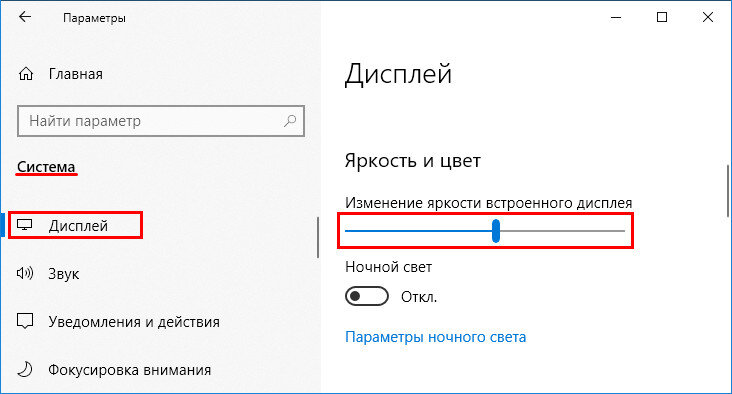
Это банальный, но весьма эффективный способ. Если яркость снизить на 10 процентов, можно будет продлить работу устройства. Проценты экономии отличаются. Многое зависит от выбранной модели. Например "Мак буки" тратят очень много энергии. Заряжать их приходится часто.
Поговорим о разнице минимальной и максимальной яркости экрана.
Здесь человек сможет сэкономить до 24 процентов, 30 минут дополнительного времени.
Кнопки яркости можно сменить с помощью параметров в настройках.
Нужно зайти в разделы "Электропитание" и "Дисплей". Яркость ставьте на минимальный уровень, например 40 процентов.
Еще можно попробовать установить адаптивный режим питания. Получается яркость будет автоматически подстроена под необходимое освещение.
Настройки электрического питания.
Если во время работы пользователь часто делает перерывы, ему разумнее всего настроить режим гибернации. Многие ставят "спящий режим" и совершают ошибку.
В спящем режиме аккумулятор продолжает разряжаться.
А вот при гибернации информация автоматически записывается на жесткий диск (из ОЗУ). Только потом ноутбук выключается.
Этот режим работает медленнее. При его включении пользователь снова выгружает все данные обратно. Но, благодаря ему ноутбук может долгое время находиться без подзарядки. Наиболее практичным решением будет установить режим гибернации на закрытие ноутбука.
Не во всех операционных системах есть гибернация. Но его можно запустить в работу отдельно. В профиле питания нужно зайти во вкладку "дополнительные параметры".
После этого в "Сне" дать согласие на включение режима.
Еще разработчики советуют в настройках электропитания поставить определенное время отключения экрана.
Отключаем модули.
Bluetooth модуль расходует достаточно много энергии. Если человек не использует его для передачи файлов, предусмотрительно его отключить.
То же самое стоит сделать с сетевыми подключениями. Wi-Fi соединение не нужно, если человек использует подключение с помощью провода.
Отключение ненужных служб windows 10
Ниже приведен список служб с коротким описанием.
- Автономные файлы - служба бывает полезна в очень редких случаях, отключаем.
- Биометрическая служба Windows - из названия службы все понятно, если вы не используете для входа в систему сканер отпечатков или распознавание по лицу спокойно отключаем.
- Браузер компьютеров - используется для создания списка компьютеров в сети и выдает его программам по запросу. Опять же данная служба необходима только в локальной сети так же отключаем.
- Брандмауэр Windows - если у вас не установлен сторонний фаервол, например комодо, то лучше его не отключать.
- Вспомогательная служба IP - поддерживает сетевой протокол IPv6. Служба нужна в очень редких случаях, можно отключать, если после отключения пропадет интернет, включаем обратно.
- Вторичный вход в систему - позволяет использовать несколько учетных записей на компьютере, если учетная запись одна, спокойно отключаем.
- Группировка сетевых участников - организует многопользовательское взаимодействие в одноранговой сети. Проще говоря, нужна при наличии локальной сети, или домашней группы. Выключаем, если таковой нет.
- Диспетчер печати - служба, отвечающая за печать, если к ноутбуку не подключен принтер и не планируется, так же отключаем.
- Журналы и оповещения производительности - эта служба, как видно из названия, ведёт сбор данных о производительности компьютера. Можно выключить..
- Политика удаления смарт-карт - если не используете их (смарт-карты), отключайте.
- Программный поставщик теневого копирования (Microsoft) - можно выключить, но тогда потеряется возможность сделать восстановление системы.
- Прослушиватель домашней группы - не используете домашнюю группу, отключайте.
- Рабочие папки - используется для синхронизации папок на различных устройствах. Благодаря этому их можно использовать на любом компьютере, где эта служба включена. Можно выключить.
- Сборщик событий Windows - позволяет собирать события с других компьютеров. Выключаем.
- Сервер - если не используется функция доступа к общим файлам и принтерам, то эту службу можно отключить.
- Сетевая служба Xbox Live — обеспечивает доступ к сервисам Xbox Live. Не знаете, что это, выключайте.
- Сетевой вход в систему - обеспечивает сквозную проверку подлинности. В домашних условиях не нужна.
- Служба ввода планшетного ПК - обеспечивает работу пера и рукописного ввода на планшетах. Выключаем если экран не сенсорный.
- Служба географического положения — отслеживает координаты компьютера. Можно выключить.
- Служба данных датчиков — обрабатывает и хранит информацию, получаемую с датчиков, установленных на ПК.
- Служба датчиков — управляет датчиками на ПК. Не понимаете, о чём речь? Выключайте.
- Служба загрузки изображений Windows (WIA) - можно выключить, если не планируется подключать к компьютеру сканер или фотоаппарат.
- Служба лицензий клиента — обеспечивает правильную работу магазина Windows 10. Отключите, если не используете его.
- Служба общего доступа к портам Net.Tcp - предоставляет возможность совместного использования TCP-портов по протоколу Net.Tcp. Если компьютер не используется в качестве сервера, то можно смело выключить.
- Служба перечислителя переносных устройств - выключаем.
- Служба поддержки Bluetooth - тут всё очевидно. Если не используете, отключайте.
- Служба помощника по совместимости программ - выключим.
- Служба регистрации ошибок Windows - выключаем.
- Служба шифрования дисков BitLocker - выключаем.
- Смарт-карта - не используете смарт карты, отключайте.
- Теневое копирование тома - прожорливая служба, лучше выключить, но при этом потеряется возможность восстанавливать прошлую версию папок.
- Удаленный реестр - выключаем.
- Узел системы диагностики -выключаем.
- Узел службы диагностики - выключаем.
- Факс - Если у Вас его нет, выключайте.
Итог.
Перечисленные действия способны значительно увеличить время автономной работы ноутбука, так же не стоит забывать отключать не нужные программы в автозапуске.