Рассмотрим способы вставки картинок в Jupyter ноутбук. Синтаксис Markdown Выглядит следующим образом:  Например, исполним Markdown ячейку со следующим содержимым:  получим: Синтаксис HTML Для этого в Markdown ячейке используем тег <img>. Этот способ позволяет задавать дополнительные настройки, в частности, размеры: <img src='data/картинки/kartinki-ryabchiki-28.jpeg' width=320, heigth=240> Возможности Ipython В отличие от предыдущих способов позволяет совместить код и вывод картинки в одной ячейке, так как делает это посредством использования функции Image из модуля IPython.display: from IPython.display import Image
print('Картинка с птицей')
Image("data/картинки/kartinki-ryabchiki-28.jpeg", width=320, height=240)
Рассмотрим способы вставки картинок в Jupyter ноутбук.
Синтаксис Markdown
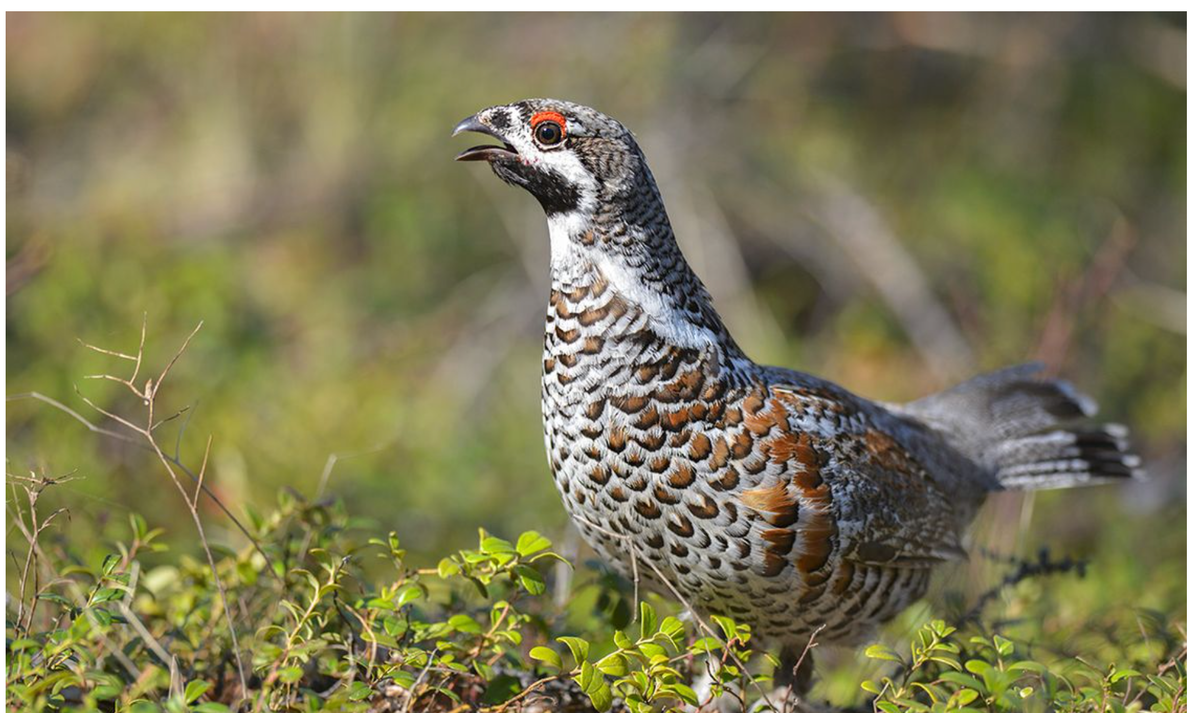
Выглядит следующим образом:

Например, исполним Markdown ячейку со следующим содержимым:

получим:
Синтаксис HTML
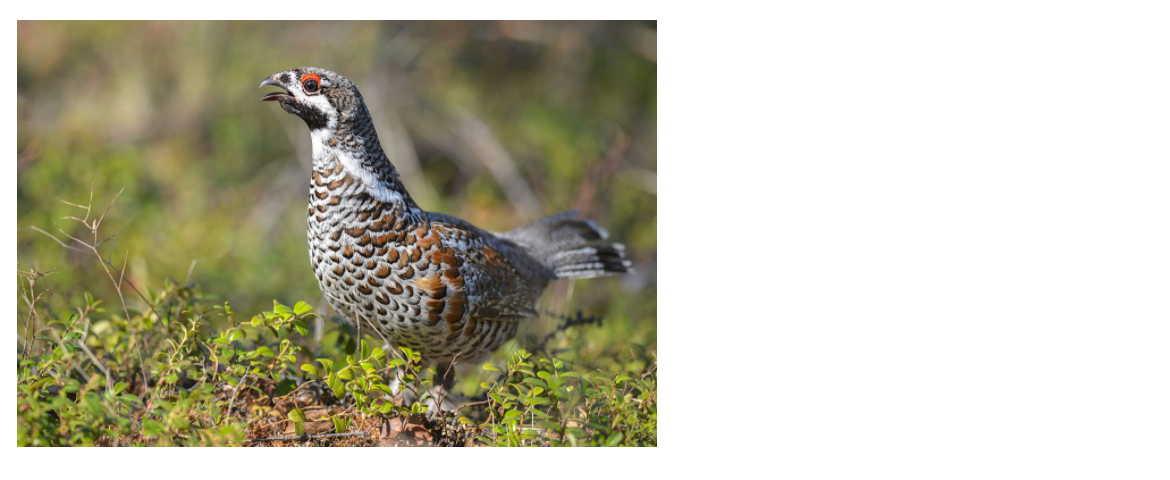
Для этого в Markdown ячейке используем тег <img>. Этот способ позволяет задавать дополнительные настройки, в частности, размеры:
<img src='data/картинки/kartinki-ryabchiki-28.jpeg' width=320, heigth=240>
Возможности Ipython
В отличие от предыдущих способов позволяет совместить код и вывод картинки в одной ячейке, так как делает это посредством использования функции Image из модуля IPython.display:
from IPython.display import Image
print('Картинка с птицей')
Image("data/картинки/kartinki-ryabchiki-28.jpeg", width=320, height=240)