Иногда требуется создать загрузочную USB флешки с более старой операционной системой Ubuntu 16 Desktop.
С помощью такой флешки вы можете:
- Установить или обновить Ubuntu 16.
- Попробовать поработать в Ubuntu 16 не устанавливая её на компьютер.
- Загрузить Ubuntu 16 на чужом компьютере.
- Использовать загрузочный образ и встроенные утилиты для реанимации компьютера.
Создавать загрузочную USB флешку будем в Windows 10.
Дистрибутив Ubuntu Desktop
Скачиваем ISO образ Ubuntu с официального сайта. Нам потребуется страничка с устаревшими версиями.
https://ubuntu.com/download/alternative-downloads
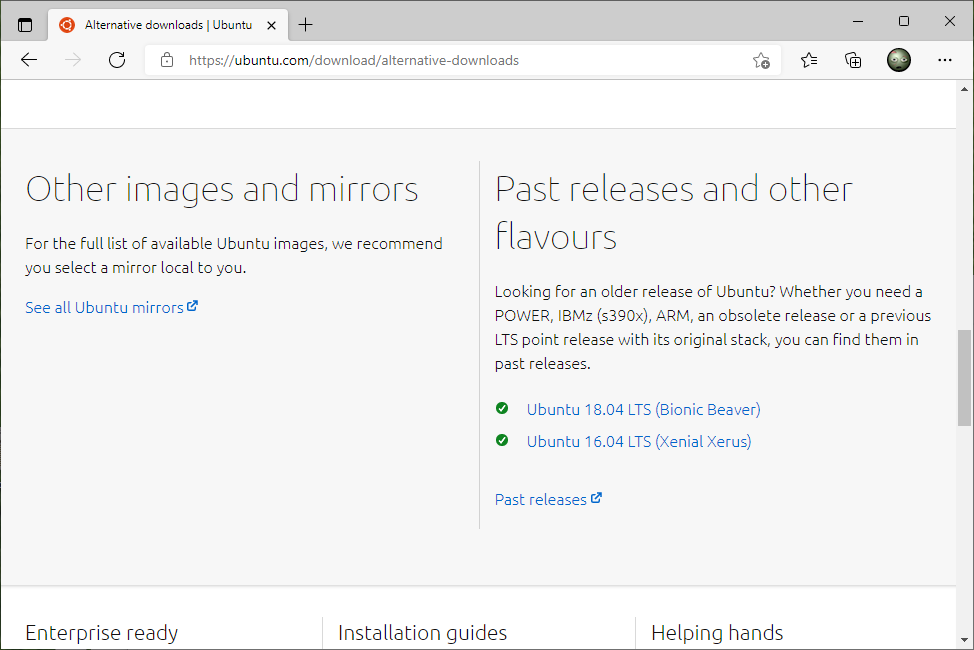
Переходим на страничку релиза Ubuntu 16.0.4 LTS (Xenial Xerus).
Я скачиваю ubuntu-16.04.6-desktop-i386.iso. Мне нужна 32-битная версия
Создание загрузочной USB флешки с помощью Rufus
Воспользуемся программой Rufus.
Создание загрузочной USB флешки
Устанавливаем USB флешку в компьютер. Объём флешки 4 Гб или больше.
Запускаем Rufus. В поле Устройство выбираем нужную USB флешку. Это установочная флешка от Ubuntu 18, кстати. Нажимаем кнопку ВЫБРАТЬ и выбираем ISO образ с Ubuntu. В поле Метод загрузки отобразится название ISO файла.
Остальные параметры устанавливаем как на картинке:
- Схема раздела — MBR.
- Целевая система — BIOS или UEFI-CMS.
- Файловая система — FAT32.
- Размер кластера — 8192 байт.
Нажимаем СТАРТ.
Нам сообщают о том, что выбранный ISO образ — ISOHybrid, его можно записывать двумя способами. Оставляем способ по умолчанию: Записать в ISO-образ режиме (Рекомендуется). OK.
Для записи образа программе Rufus потребуются дополнительные файлы, разрешаем скачать их из интернета. Да.
Все данные на USB флешке будут уничтожены. ОК.
Начинается создание загрузочной USB флешки. Rufus стирает все разделы на флешке, создаёт новые разделы и файловую систему. Прогресс отображается в виде зелёной полосы в разделе Статус. На создание образа уходит примерно 10 минут.
Статус — Готов. Нажимаем ЗАКРЫТЬ.
Поздравляем! Мы создали загрузочную USB флешку с операционной системой Ubuntu 16 Desktop.
Источник:
https://internet-lab.ru/ubuntu_16_bootable_usb_on_windows
Если вам понравилась статья, то ставьте 👍🏻 каналу.
Пишите комментарии, задавайте вопросы, подписывайтесь.