Если у вас есть консоль и PC, не обязательно покупать для компьютера отдельный геймпад, просто используйте привычный контроллер от приставки. Если консоли нет, но вы хотите взять геймпад для игр некоторых жанров вроде файтингов и гонок, лучше обратить внимание как раз на фирменные геймпады от производителей приставок. Их совместимость с PC — тема сегодняшнего материала.
Вначале коротко напомним, почему стоит брать дорогой фирменный манипулятор, а не дешевую реплику. Дело в том, что китайские (и не только) копии зачастую производят из некачественного пластика. У их стиков могут быть заметные мертвые зоны — участки, где движения стика не фиксируются. Бывает, что кнопки быстро выходят из строя или выводят вас из себя скрипом. Контроллеры от Sony, Microsoft и Nintendo лишены этих недостатков. Ну разве что вам попадется экземпляр с браком — тогда не тяните, возвращайте по гарантии.
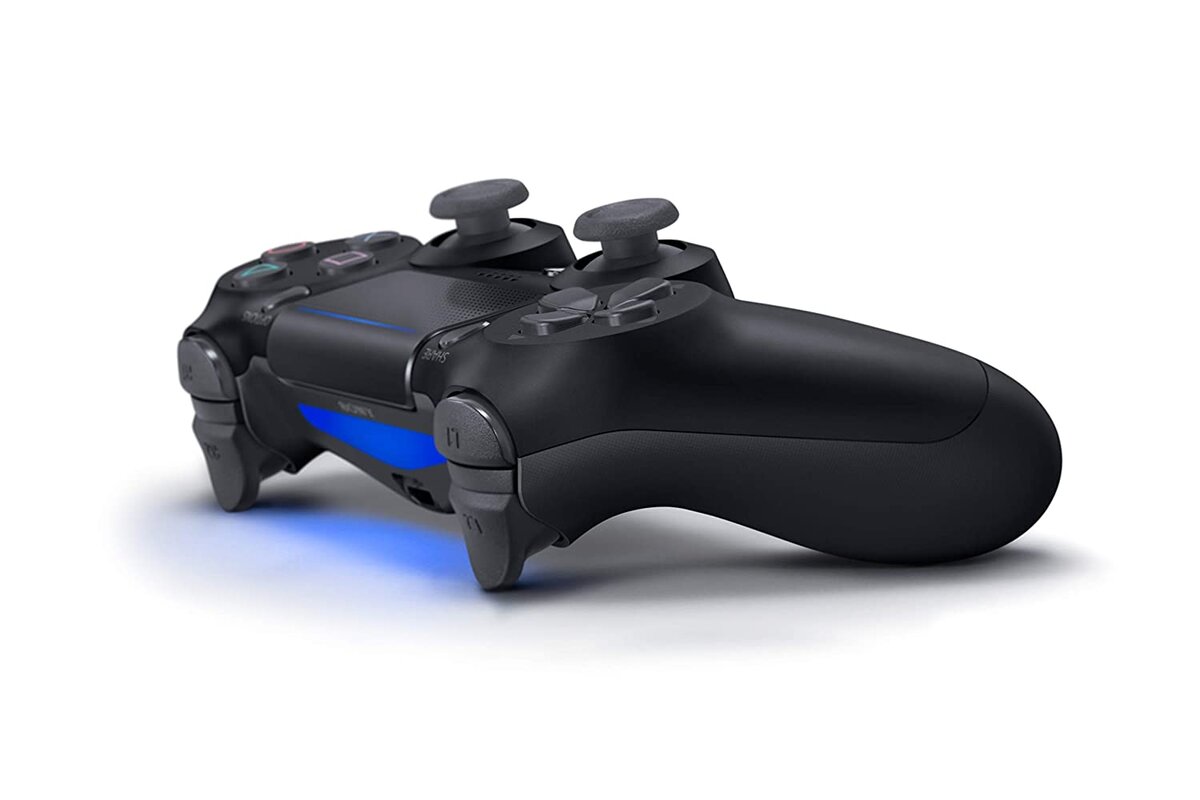
DualShock 4 (PlayStation 4) и ПК
Sony выиграла консольную гонку в восьмом поколении, поэтому первым делом рассмотрим совместимость DualShock 4, геймпада PlayStation 4 с PC.
Существуют два способа подключения: по проводу и по Bluetooth.
По проводу. Способ хорош тем, что ничего не придется настраивать и не нужно беспокоиться о заряде аккумулятора. Минусы: кабель болтается под ногами, ограничивает перемещение.
Для подключения используйте шнур micro-USB — USB. Windows определит DualShock 4 как устройство DirectInput. DirectInput и XInput — это API, интерфейсы программирования приложений. Через API манипулятор передает команды игре. Microsoft разработала и DirectInput, и XInput. DirectInput — старый формат, XInput — актуальный, он повсеместно применяется в играх с конца 2005 года. Windows без проблем распознает геймпады стандарта XInput: для Xbox 360, Xbox One, Xbox Series. Любая игра, вышедшая на ПК за последние 16 лет, «в ладах» с XInput-контроллерами, если она в принципе поддерживает геймпады. Поскольку DualShock 4 — DirectInput-контроллер, готовьтесь с ним немного повозиться.
Планируете использовать DualShock 4 в Steam? Проблем не возникнет. Откройте Steam, перейдите в меню «Вид» сверху слева, активируйте режим Big Picture. Интерфейс в этом режиме отличается от привычного стимовского, ведь его создавали с расчетом на геймпады. В Big Picture перейдите к «Настройки» → «Контроллер» → «Настройки контроллера» → поставьте галочку напротив пункта «Пользовательские настройки PlayStation». Ваш DualShock 4, если вы воткнули его в USB-порт до захода в Big Picture, отобразится в меню «Настройки контроллера». Здесь можно включить вибрацию, поиграться с подсветкой, установить время выключения на случай бездействия.
Планируете использовать DualShock 4 с играми за пределами Steam? Тут уже не все так гладко. Выручит приложение DS4Windows или его альтернативы — InputMapper и DS4Tool. DS4Windows заставляет систему думать, что перед ней не DualShock 4 (DirectInput), а контроллер Xbox (XInput).
Последнюю версию DS4Windows вы найдете на GitHub. В приложении подгоните управление «под себя» и, если хотите, создайте пресеты для разных игр. Не забудьте поставить галочку напротив пункта «Hide DS4 Controller» в меню «Settings». Таким образом два профиля DualShock 4 в системе (реальный и эмулируемый через DS4Windows) не будут конфликтовать.
По Bluetooth. При подключении DualShock 4 по Bluetooth возможны два варианта. Первый — ваш ноутбук/PC оснащен модулем Bluetooth. Второй — не оснащен. Ноутбуки им, как правило, снабжены, компьютеры — не всегда.
Предположим, что Bluetooth на вашем лэптопе/ПК есть. Включите его: «Параметры» → «Устройства» → «Bluetooth и другие устройства» → перетащите ползунок напротив «Bluetooth» на «Вкл.». Следом зажмите на DualShock 4 и удерживайте несколько секунд кнопки PS (PlayStation) и Share, контроллер перейдет в режим поиска другого Bluetooth-устройства. На компьютере зайдите в «Параметры» → «Устройства» → «Bluetooth и другие устройства» → нажмите на «Добавление Bluetooth или другого устройства» → в появившемся окошке нажмите на «Bluetooth». Когда в списке высветится Wireless Controller (ваш DualShock 4), кликните на него.
Потом необходимо добавить контроллер в Steam или скачать DS4Windows. Кстати, при подключении по Bluetooth программа DS4Windows будет информировать о низком уровне заряда геймпада. Также заряд аккумулятора можно проверять во вкладке «Controllers».
Если Bluetooth-модуля в ноутбуке/ПК нет, тогда придется раскошелиться на USB-адаптер, он же «свисток» или «донгл». Можно купить фирменный адаптер от Sony, можно поискать аналог. Алгоритм действий такой: надавливаем на кнопку на USB-адаптере, затем — на PS и Share на геймпаде. Когда устройства свяжутся, переходите к настройке Steam/DS4Windows. Пока адаптер торчит в USB-порте компьютера, заново производить синхронизацию не нужно — жмите на кнопку PS, и манипулятор готов к бою.
DualSense (PlayStation 5) и PC
Подключение DualSense, геймпада PS5, к ПК напоминает то, что описано выше для DualShock 4. Поэтому пробежимся лишь по нюансам.
- DualSense оборудован разъемом USB Type-C, а не micro-USB. То есть вам понадобится провод USB-C — USB.
- Кнопка Share на DualSense заменена на Create. Для связки геймпада с компьютером по Bluetooth необходимо одновременно зажать PS и Create.
- В DS4Windows реализована поддержка DualSense. Поэтому смело качайте эту программу, если новый контроллер вам требуется для игр вне Steam.
А как же с уникальными особенностями DualSense? Они-то заработают на PC? Заработают — по кабелю. Речь об адаптивных триггерах и реалистичной тактильной отдаче. Правда, разработчики внедрили эти «фишки» в ограниченное количество игр на PC. Так, побаловаться с адаптивными триггерами можно в Assassin's Creed Valhalla, Call of Duty: Black Ops — Cold War, Call of Duty: Vanguard, Deathloop, F1 2021, Metro: Exodus Enhanced Edition. Тактильную отдачу прочувствуете там же, за вычетом Call of Duty: Black Ops — Cold War.
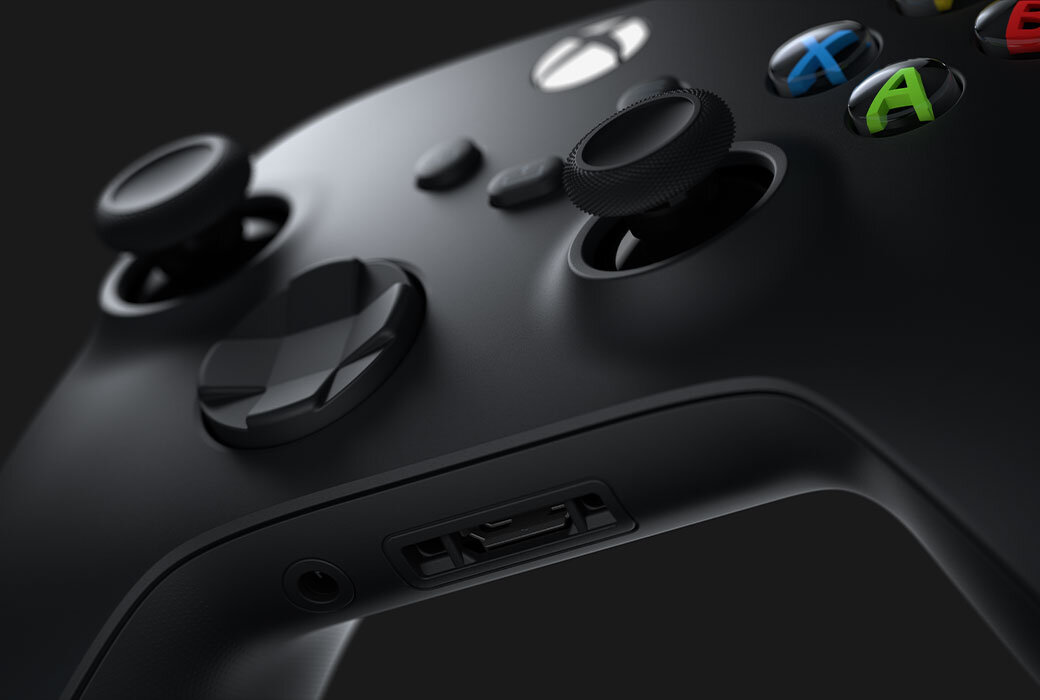
Контроллеры Xbox One/Xbox Series и PC
С геймпадом Xbox ситуация намного очевиднее для рядового пользователя, ведь Windows и консоли Xbox одинаково хорошо «понимают» стандарт XInput. Обозначим, на что обратить внимание при подключении.
Действия для геймпадов Xbox One и Xbox Series — одни и те же. Единственное, для первого нужен шнур micro-USB — USB, для второго — USB-C — USB. С проводом все предельно примитивно: воткнул — играй.
Переходим к Bluetooth. На манипуляторе нажмите кнопку Guide (Xbox), потом зажмите на пару-тройку секунд кнопку синхронизации, она расположена слева от разъема USB. На компьютере зайдите в «Параметры → «Устройства» → «Bluetooth и другие устройства» → нажмите на опцию «Добавление Bluetooth или другого устройства» → нажмите на «Bluetooth».
Также Microsoft продает беспроводной адаптер Xbox для Windows на случай, если модуль Bluetooth на вашей материнской плате отсутствует. Работает он как адаптер от Sony: удерживайте кнопку синхронизации на адаптере, затем — на контроллере.
Важный момент: не все геймпады для Xbox One поддерживают Bluetooth. В ранних ревизиях контроллера — это модели 1537 и 1697 — такая опция не предусмотрена. Microsoft снабжает свои геймпады модулем Bluetooth только с модели 1708, появившейся вместе с Xbox One S. Различить модели без Bluetooth и с Bluetooth легко: у первых пластмассовая поверхность около кнопки Guide/Xbox — это верхняя часть корпуса (вместе с бамперами), у вторых — часть лицевой панели.
И еще один важный момент: на контрасте с Sony редмондцы, за редким исключением, не комплектуют контроллер Xbox аккумулятором. Вместо него они предлагают использовать AA-батарейки при беспроводной игре. Значит, и о заряде аккумулятора переживать не придется. Главное держать под рукой сменную пару батареек.
Switch Pro Controller и PC
Для Switch существуют экспериментальные контроллеры — «джойконы» и более традиционный — Switch Pro Controller. О нем и поговорим.
Подобно DualShock 4 и DualSense, Switch Pro Controller — DirectInput-геймпад. Стало быть, операционную систему надо заставить думать, что перед ней XInput-геймпад.
К компьютеру Switch Pro Controller подключается по проводу micro-USB — USB. В Steam в «Настройках контроллера» не забудьте поставить галочку напротив «Пользовательских настроек Switch Pro». Вне Steam использовать Switch Pro Controller тоже реально. Скачайте эмулятор x360ce — он будет выдавать Switch Pro Controller за манипулятор Xbox.
В случае Bluetooth, опять же, зажимаем кнопку синхронизации — на Switch Pro Controller она слева от USB. Потом идем в меню «Bluetooth и другие устройства» на лэптопе/ПК, жмем на «Добавление Bluetooth или другого устройства», затем — на «Bluetooth». Switch Pro Controller высветится как «Pro Controller». Активируйте «Пользовательские настройки Switch Pro» в Steam.
Собственный Bluetooth-адаптер Nintendo не выпускает. Вместо него можно воспользоваться адаптером 8BitDo. Работает он, судя по отзывам, хорошо, но не поддерживает вибрацию.
***
Хотя клавиатура и мышь обладают неоспоримыми преимуществами вроде точности прицеливания и скорость разворота, за геймпадом тоже числится ворох плюсов. Это компактность, свобода расположения и перемещения, уникальные «фишки» из разряда тактильной отдачи. Использование геймпада на ПК более чем обосновано, а для отдельных жанров — крайне рекомендуется. Надеюсь, мой гайд поможет вам «подружить» полюбившийся контроллер с компьютером.
Я хочу вам посоветовать интересный канал "Оружейное чтиво" про оружие, вы там найдёте такое известное оружие, как пистолет тт, пистолет пулемёт Шпагина, Пистолет Коровина(ТК) и так далее. Переходите не пожалеете !!!
СПАСИБО ЗА ВНИМАНИЕ !!!!