
Рассказываю как не потерять все свои данные Google, от фото и файлов на диске до истории браузера и просмотров YouTube.
Как я уже ранее писал, сейчас в России сервисы Google на волоске от блокировки. Начнется все с YouTube, а дальше могут «упасть» и остальные сервисы. Как не потерять свою почту я уже рассказывал здесь. Сейчас расскажу, как не потерять все остальное.
Google бережно хранит у себя все ваши данные. Возможно, вы даже удивитесь насколько много он о вас знает. В первую очередь это конечно же ваши личные фото и файлы, но не стоит забывать и о таких мелочах как история поиска и YouTube, а также история ваших перемещений.
Приступим:
Инструкция в картинках:
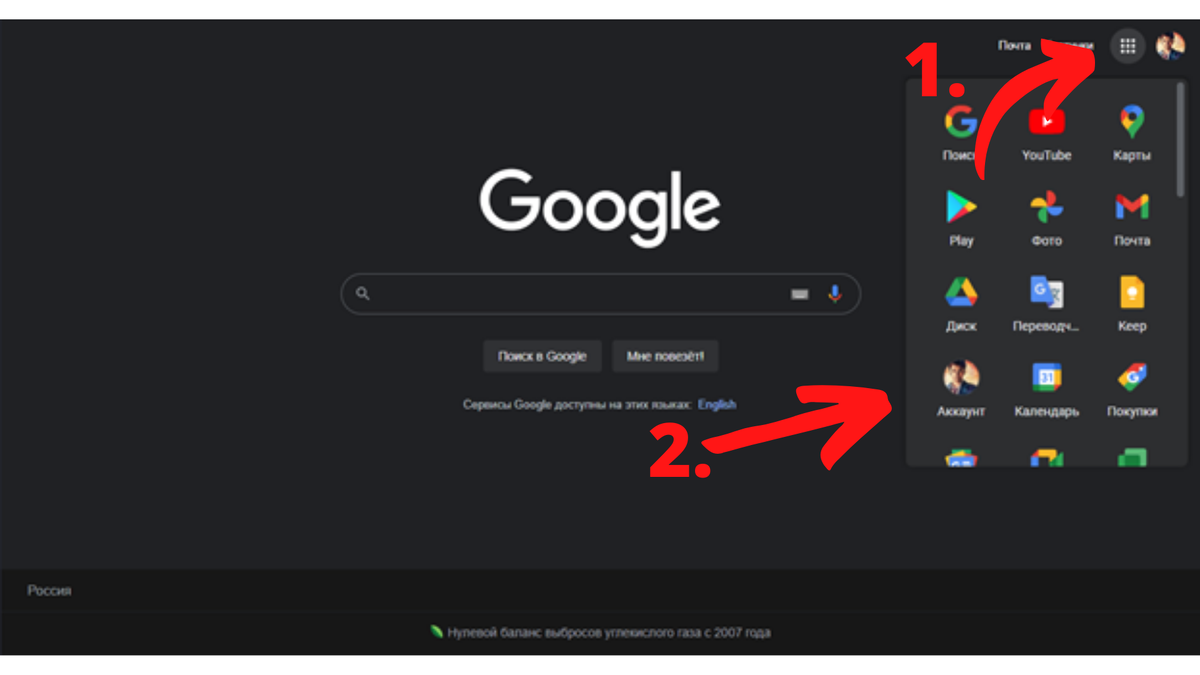
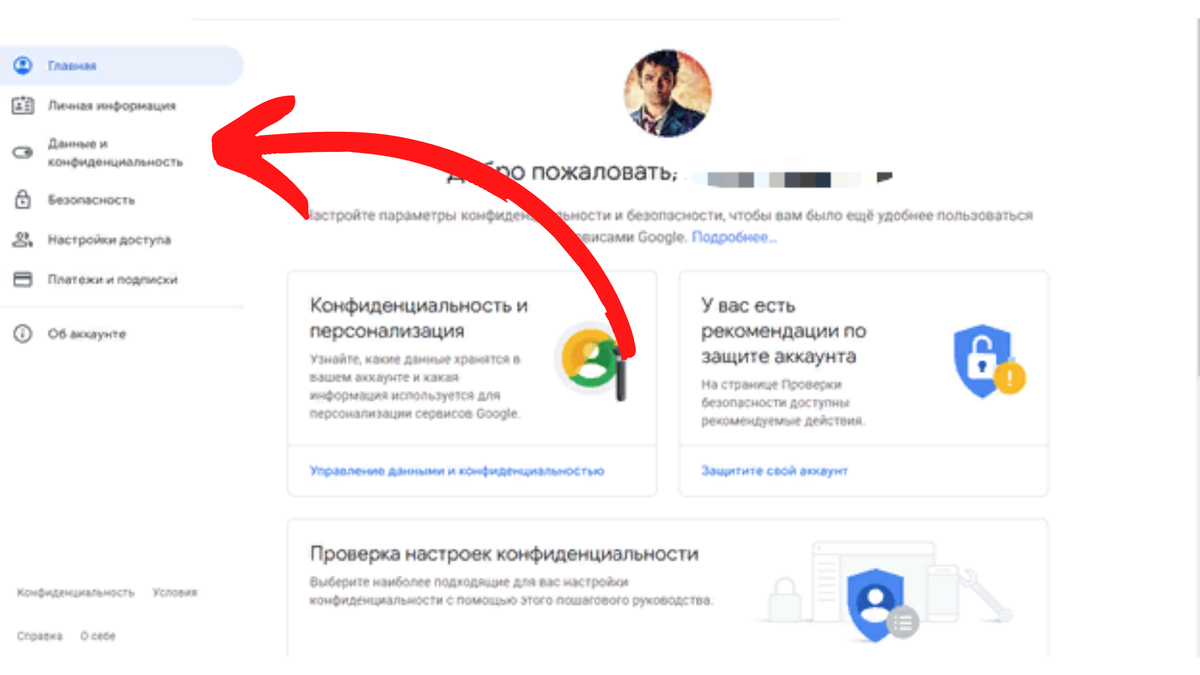
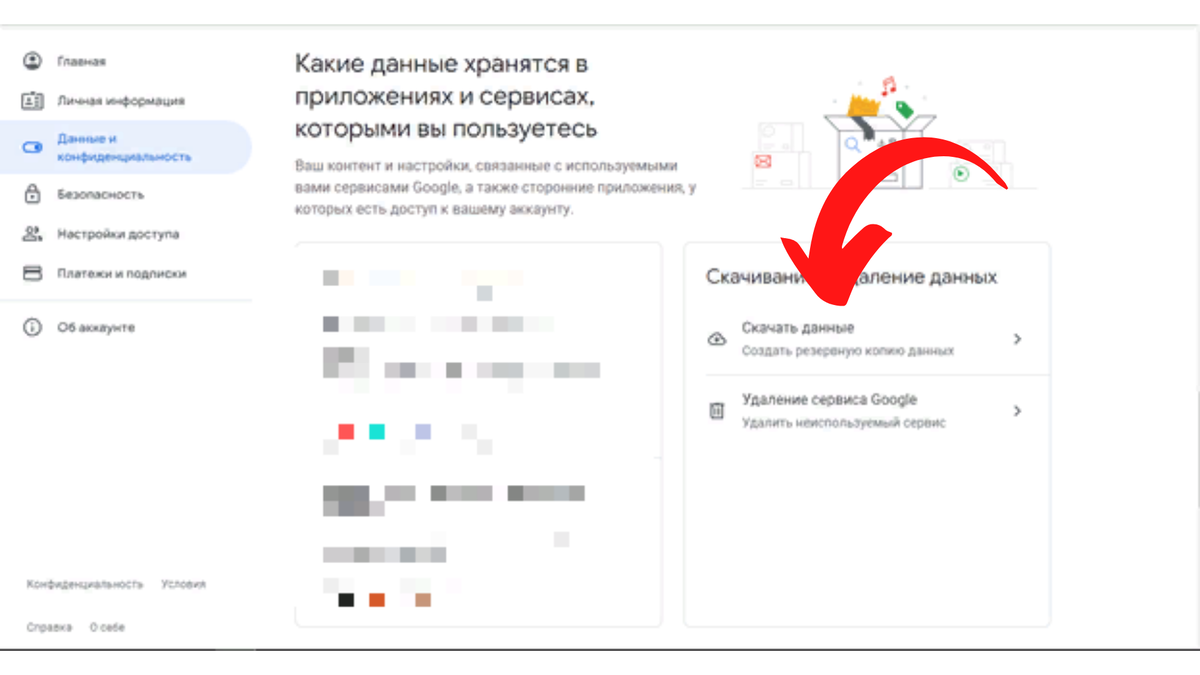
1. Заходим в настройки аккаунта Google.
2. Слева выбираем пункт «Данные и конфиденциальность»
3. Спускаемся до раздела «Скачивание и удаление данных»
4. Выбираем «Скачать данные»
5. Перед вам будет список всех сервисов Google данные, о которых хранятся на серверах компании. Выбирайте те, которые ходите сохранить. Учтите, что итоговый объем загружаемых файлов может быть очень большим. Поэтому если у вас не очень много места на вашем накопителе – рекомендую выбирать только необходимые разделы.
6. Когда выбрали что хотите сохранить нажимаем кнопку «Далее».
7. Откроется меню настроек экспорта. Тут нужно настроить как, куда и в каком виде вы хотите сохранить ваши данные.
Способ получения:
- По ссылке – скачать файл из браузера.
- Сохранить в DropBox/OneDrive/Box – система сама сохранить ваши данные в облачное хранилище.
Тут стоит выбрать «По ссылке» так как неизвестно что будет со все этими зарубежными сервисами, да и ваши данные могут просто не поместиться туда если на выбранном «облаке» недостаточно места.
Частота:
- Однократный экспорт – создаст 1 резервную копию ваших файлов
- Регулярный экспорт – будет выполнять резервное копирование каждые 2 месяца.
Тип и размер файла:
- ZIP – если у вас Windows
- TGZ – если у вас Linux – система.
Объем файлов – так как итоговый размер экспорта с большой вероятностью будет занимать много места то Google предлагает разбить файл на несколько элементов меньшего размера. Это удобно если у вас, например медленный интернет. Минимальный размер – 2Gb (все ваши данные будет разделены на архивы весом по 2Gb). Максимальный – 50Gb (соответственно, если данный будет больше 50Gb, то будет несколько файлов, но если меньше, то вы получите 1 файл весом до 50Gb со всеми вашими данными.)
8. Когда все выбрали нажимаем «Создать экспорт»
9. Дальше необходимо ждать. Процесс занимает какое-то время. От нескольких часов до нескольких дней.
10. Когда ваш экспорт будет готов вы получите на вашу почту оповещение о готовности со ссылкой.
11. Скачайте ваши данные.
12. Для просмотра данных их нужно распаковать архиватором.
Готово. Теперь все ваши данные сохранены и в безопасности.
Если файл занимает слишком много мести на вашем устройстве можно выгрузить его на какой-нибудь из отечественных облачных сервисов (Яндекс.Диск, Облако Mail.ru)
Спасибо что дочитали статью до конца. Пожалуйста оцените ее лайком если она вам понравилась или была полезна. Если же статья вам не понравилась - поставьте дизлайк. Так я смогу понять что мне нужно исправить.
Если хотите видеть больше подобного контента - подпишитесь на канал.
Еще почитать по теме:
- В России отключили Google Pay и Apple Pay. Ищем альтернативу.
- Чем заменить зарубежные сервисы?