Привет!
Эта статья будет нацелена на новичков, которые только разбираются с криптовалютными проектами, а также тем кому нужны удобные ссылки на скачивание при настройке нового устройства. По сравнению с другими кошельками, TrustWallet, BinanceWallet и другими, Metamask наиболее адаптирован для использования на сайтах и подключения к Web3 на Launchpad, IGO, и тому подобного.
Установка
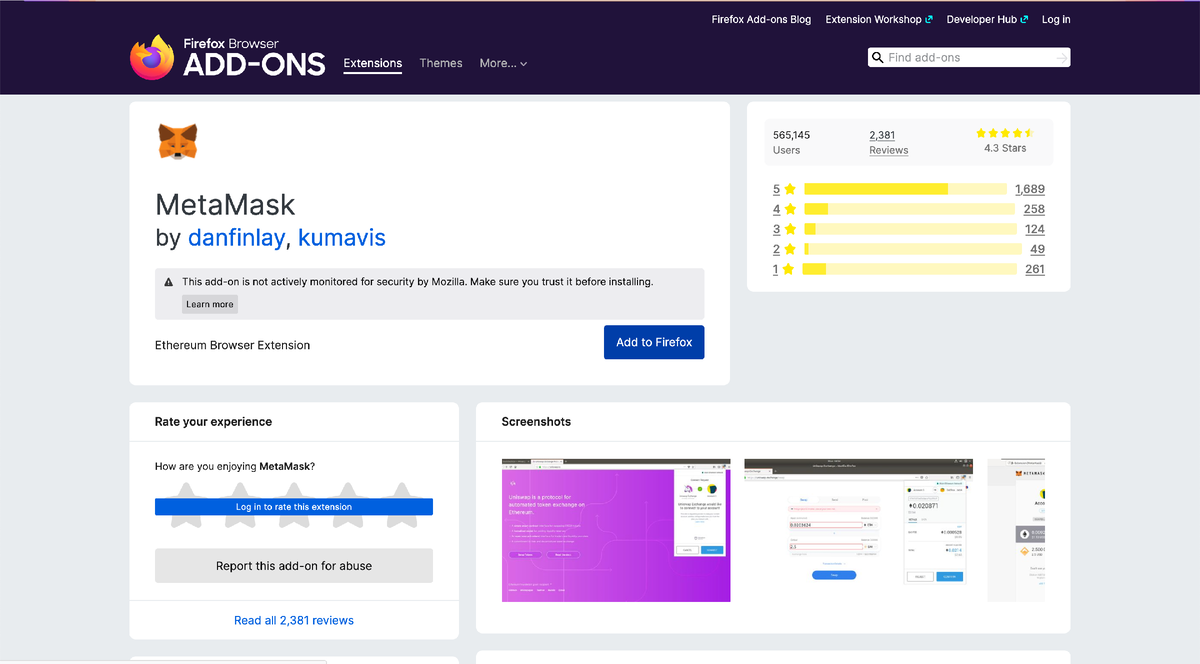
Для того, чтобы установить метамаск на любое устройство необходимо перейти на официальный сайт, после чего сайт самостоятельно вам выдаст ссылку на скачивание под нужную платформу (Windows, macOS, iOS, Android).
Под Windows и macOS нет отдельного приложения, для установки потребуется скачать Mozilla Firefox или Google Chrome (один из них), так как Metamask устанавливается расширением в браузер.
На iOS и Android устанавливается приложение, которое будет видно на главном экране, но у него есть ряд минусов при работе, в виде меньшего функционала и удобности использования (например связать кошелёк с сайтом получится только через встроенный браузер в кошельке. Через браузер хром на телефоне не получится) , поэтому я больше порекомендую использовать этот кошелек на компьютере. В крайнем случае каждый раз придётся вбивать нужные ссылки в кошельке руками.
Подключение кошелька.
Сперва пройдём по ссылке выше и установим расширение или приложение.
После ,в правом верхнем углу появится кнопка с логотипом лисицы.
Нажимаем на иконку и следуем инструкциям по созданию кошелька в нем.
Далее выбераем то, что вы хотите сделать: если есть секретная фраза, так как вы создавали уже кошелек, то нажимаем слева и следуем инструкциям; в ином случае создаем новый кошелек.
Далее задаем пароль самому приложению, оно будет спрашивать каждый раз как компьютер или браузер будет перезагружен для входа в кошелёк.
После чего открывается окно с секретной фразой, ее обязательно нужно сохранить, чтобы в непредвиденной ситуации войти в кошелек (бывают сбои когда метамаск после обновления просит заново войти в кошелек; для смены браузера; для входа на телефоне и другие причины)
На этом установка кошелька закончена.
Как открыть такую же версию как у меня на скриншотах?
Выбираем дополнительно меню (три черные точки наверху справа)
В нем выбираем пункт "Развернуть вид", после чего метамаск откроется в отдельной вкладке браузера.
Как посмотреть приватный ключ определенного кошелька?
Выбираем дополнительно меню (три черные точки наверху справа)
После этого нажимаем "Реквизиты счета"
Это окно показывает QR-код, если кто-то захочет перевести, то можно по нему, также кнопка "View on Etherscan", которая при нажатии откроет вкладку с сети (там можно посмотреть все транзакции по кошельку) и кнопка, которая нам нужна, "Экспортировать закрытый ключ". Нажимаем на нее, вводим пароль от метамаска
После откроется меню с закрытым ключом. Его можно импортировать в любой кошелек. Закрытый ключ – все что выделено красным в поле ввода.
Подключение сетей
Для работы с различными платформами и проектами нам потребуются различные сети (Ethereum, BSC, Polygon и т.п.). После установки метамаска все они изначально отсутствуют, поэтому их нужно добавлять вручную. Но для упрощения этого процесса сделали отдельный сайт с самыми популярными сетями Chainlist. Заходим на него и вводим в поиске нужную. Покажу на примере как добавлять BSC (Binance Smart Chain), так как я больше всего работаю с ней.
Вводим вверху в поиске "BSC"
Здесь нажимаем "Connect Wallet", где написано "ChainID 56" (так как это mainnet) и подключаем Metamask к сайту. Нажимаем "Далее"
Нажимаем "Подключиться"
После нажимаем "Add to Metamask" и точно также подтверждаем добавление в отдельных окнах от метамаска
Для того, чтобы поменять сеть после добавления, нужно кликнуть на название сети (серый овал с названием наверху в середине окна метамаска)
Пополнения
Если у вас нет друга с криптой или знакомого крипто-обнала не переживайте, в таком случае можно пополнить с карты в фиате (обычные деньги) на бирже. На данный момент только у одной биржи это разрешено – Binance.
Переходим по ссылке и регистрируем аккаунт. После успешной регистрации нужно пройти верификацию по паспорту. Найти ее можно в разделе настроек. Зачем она нужна? Так как без этого пополнение с карты не будут доступны + повышаются лимиты на вводы и выводы крипты.
Также стоит упомянуть один нюанс: если вы хотите пройти верификацию по загран.паспорту (предпочтительнее), то выбирайте Passport; если же будете проходить верификацию через обычный паспорт, то выбирайте Nation ID или ID Card.
Теперь на примере разберем как скинуть купленные BNB на кошелек метамаск.
Заходим в Кошелек –> Обзор Кошелька –> Вывод:
Нажимаем сверху справа Вывод Криптовалюты
Попадаем на такое окно:
Выбираем в валюту BNB, далее вставляем адрес вашего метамаск кошелька (скопировать его можно нажав на адрес в метамаске):
Далее выбираем сеть. Так как мы работаем с BNB, то для вывода в метамаск нужно выбрать сеть BEP-20:
Так выглядит наш экран на вывод. После нажимаем кнопку "Вывод" и подтверждаем кодом с телефона и почты, привязанных к бирже.
После некоторого ожидания криптовалюта должна быть зачислена на ваш кошелек.
Дополнительная информация
Как убрать транзакцию, если она зависла?
Бывает такая ситуация, особенно на сети эфира, когда транзакция попадает в очередь и газ резко повышается из-за чего транзакция будет обработана либо когда цена газа опуститься, либо самостоятельно перезапустить транзакцию. Именно для того, чтобы отменить ее правильно, и попасть на деньги, я подробно покажу: что нужно будет сделать.
Для начала зайдем в Настройки метамаска –> Дополнительно:
Далее нужно разобраться с тем, зависла транзакция на самом метамаске и не отправляется в пул, или процесс подтверждения транзакции затянулся.
Нужно перейти в активность в метамаске и открыть транзакцию. Если ее статус "sending" или "pending", то нужно раскрыть окно с транзакцией и посмотреть ее на сканере (Etherscan, Bscscan и т.п.), если вы видите, что транзакция не отображается "Not Found", то она осталась на метамаске. Вы можете "Сбросить счет" для того, чтобы убрать ее.
Вторая же ситуация, в которой транзакция ушла в пул, но не может обработаться. Тогда в дополнительных настройках нужно пролистать до пункта "Настроить одноразовый номер транзакции" или "Set nonce of transaction", включаем его.
После этого нужно раскрыть окно с вашей зависшей транзакцией и посмотреть в нем nonce или позицию. После чего нужно отправить еще транзакцию со своего кошелька на свой кошелек с nonce либо на один ниже (но не меньше 0, если nonce = 0), либо с таким же номером.
После чего нажать отправить. Таким образом одна транзакция заменит другую и зависание пройдет.
Как использовать Metamask на iOS или Android?
Для того, чтобы использовать полноценно Метамаск на сайтах с телефона, нужно использовать браузер с поддержкой Web3. Такой есть встроенный в самом приложении. Его можно открыть в боковом меню –> Браузер.
Далее вводим нужный сайт и подключаем кошелек, и все заработает. Учтите, что браузер использует поисковую систему DuckDuckGo, который немного тупит при поиске и не выдает нужные сайты, поэтому лучше знать полностью домен сайта.
С него можно заходить в IDO, в проекты на лаунчпадах, торговать на пукоине и винтить NFT. Но я бы все равно рекомендовал использовать компьютер, с него удобнее.
Если статья была полезной, ставьте лайк и подписывайтесь на мой телеграм канал: https://t.me/dvnews
Там вы познакомитесь с миром крипты ещё лучше)
Желаю успехов!