Продолжим тему из предыдущих моих статей:
часть 1
часть 2
часть 3
о том, как оптимизировать работу вашего ПК.
Ниже будут продолжения способов оптимизации вашего компьютера.
8. Очистка диска от временных файлов.
Это еще один способ обнаружить и удалить ненужные файлы с вашего компьютера.
Любой старый жесткий диск (HDD) или твердотельный накопитель (SDD), лучше не заполнять их до полной емкости. Если вашему компьютеру сложно эффективно выполнять задачи, это может быть связано с тем, что дисковый накопитель почти заполнен.
Windows поставляется со встроенной функцией Storage Sense. Это даст вам хороший контроль над выбором и удалением определенных типов файлов.
Чтобы получить доступ к Storage Sense на вашем ПК, выполните следующие действия:
- Нажмите на меню «Пуск» и выберите «Параметры».
- Теперь выберите «Система» и перейдите на вкладку «Память».
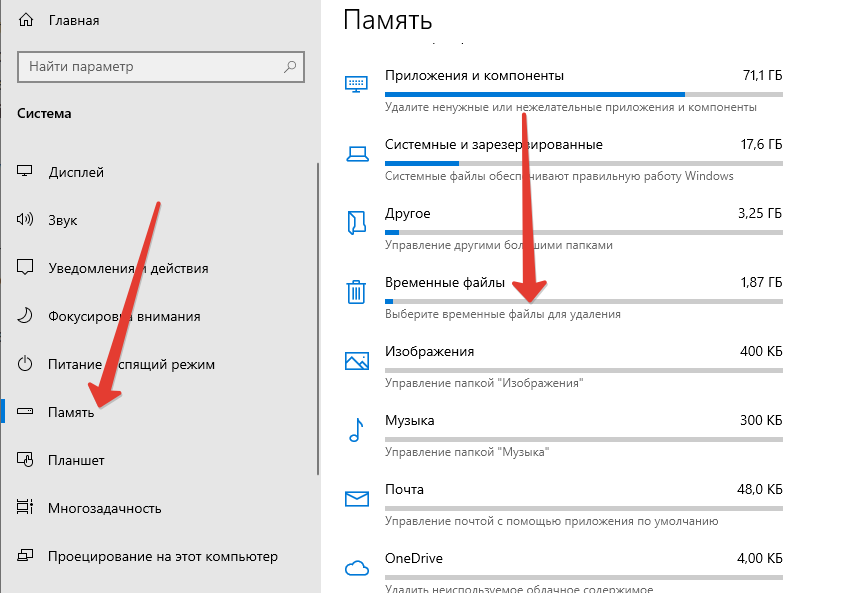
Тут покажет вам распределение памяти на вашем диске в зависимости от типа файлов.
- Здесь выберите «Временные файлы» и установите галочки для типов файлов, которые хотите удалить.
- Нажмите кнопку «Удалить файлы», чтобы удалить выбранные данные.
Этот способ поможет вам освободить дополнительное место на вашем диске.
9. Переключитесь в режим питания «высокая производительность».
Использование плана питания «Высокая производительность» в Windows позволит вам выполнять больше задач за меньшее время. Я предпочитаю использовать эту настройку производительности, когда мой ноутбук подключен к сети.
Windows предлагает вам 3 параметра настройки производительности, такие как: «Сбалансированный», «Энергосбережение» и «Высокая производительность».
Параметр «Сбалансированный» хорошо использовать для легких задач, не требующих большой мощности.
Режим «энергосбережение» снизит скорость обработки и высококачественную графику, чтобы продлить время работы от батареи.
Вы можете выбрать настройки для оптимизации вашего компьютера, выполнив шаги:
- Нажмите на меню «Пуск» и откройте «Параметры».
- Затем перейдите в «Система».
- Теперь перейдите в «Питание и спящий режим».
- Нажмите «Дополнительные параметры питания» в правой части экрана.
- Теперь выберите режим «высокой производительность».
Я рекомендую использовать настройку «Высокая производительность». Таким образом, ваш ПК сможет быстрее обрабатывать информацию в течение длительного времени.
В следующих статьях этой серии я расскажу о дополнительных способах оптимизации ПК, поэтому следите за новыми выпусками и подписывайтесь на канал, этим самым очень сильно поможете начинающему автору)
Всем удачи!👋