При покупке аппаратуры Jumper T18 в ней была установлена прошивка OpenTX, и она вполне нормально работала, но мне больше понравилась прошивка EdgeTX, на которой я и остался. Процесс установки прошивки, или обновления особо не отличается, и начинается со скачивания необходимых файлов с гитхаба: https://github.com/EdgeTX/edgetx/releases по данному адресу всегда можно найти актуальную версию, например на момент написания данной статьи версия v2.7.0-RC1, по указанной выше ссылке можно найти свежую версию, заголовок которой выглядит следующим образом:
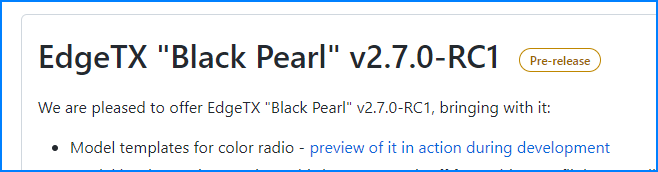
Или так:

В заголовке можно заметить наличие пометки "Pre-release" и "Latest", данные пометки указывают что это "Предварительная тестовая версия" и "стабильная версия" соответственно.
В самом низу у каждой версии, расположены файлы для скачивания, которые позволяют обновить прошивку различными способами:
Я использую вариант обновления с SD-карты, которая установлена в аппаратуру со стороны батарейного отсека.
В результате извлечения файлов, из скачанного архива:
Я нахожу файл прошивки для моей аппаратуры, который необходимо скачать на карту памяти, для копирования данного файла имеется 2 способа, первый - извлечь карту памяти, и на неё записать, но как само излечение SD-карты из аппаратуры немного затруднительно, из-за не особо продуманного дизайна, так ещё и требуется картридер.
Второй вариант намного проще, для этого необходимо, в настройках аппаратуры найти параметр "USB mode" или "USB режим" в котором удобнее всего установить значение "Ask" или "Спрашивать", тогда при подключении USB провода между компьютером и аппаратурой (аппаратура должна быть включена) будет появляться вопрос, в каком виде аппаратура будет отображаться в компьютере.
Теперь подключив аппаратуру к компьютеру получаю сообщение:
И выбираю "USB Storage (SD)", в результате чего в компьютере появляется новый диск:
А если точнее даже 2 диска, но нас интересует первый диск, где установлена SD-карта на 1Гб, вот на неё и копируем скачанную прошивку.
Скопировать файл прошивки можно куда угодно на карту, но я для этого использую каталог "Firmware".
К стати забыл сразу написать о следующем: для удобной работы требуется чтобы на карте памяти были записаны определенные файлы, и для этого отдельно от самой прошивки выпускаются обновления файлов которые нужно записывать на SD-карту, данные обновления всегда можно скачать тут: https://github.com/EdgeTX/edgetx-sdcard/releases
В зависимости от аппаратуры отличается файл который нужно скачать:
Для моей аппаратуры это файл "horus.zip", содержимое архива нужно скопировать на карту памяти, чтобы получилась структура каталогов идентичная рисунку который выше в статье был.
После того как файлы на карте памяти готовы, отключаем аппаратуру от компьютера, и заходим в каталог с файлами, для этого нажимаем на аппаратуре кнопку "SYS", и появляется меню, далее нажимая кнопку "PAGE" переключаемся по страницам, пока не найдем окно со списком каталогов и файлов на SD-карте.
алее заходим в каталог куда ранее была скопирована прошивка,
выбираем файл прошивки, а выбираем его нажатием колесика справа от экрана. При нажатии появляется меню, в котором необходимо выбрать "Flash bootloader"
И запуститься процедура установки новой прошивки для "загрузчика аппаратуры".
После завершения получаем сообщение:
Что прошивка успешно установлена.
!!! Для информации !!! Очень давно был придуман механизм обновления прошивки в устройствах, без использования специальных устройств "программаторов", и прочих более сложных вариантов, который заключается в том, что в устройстве имеется 2 прошивки, одна для "загрузчика прошивки", вторая для самого устройства.
При переходе с прошивки OpenTX на EdgeTX, установка прошивки для "загрузчика" обязательна, всё то что написано в статье выше. Если ранее уже была установлена прошивка EdgeTX, то действие по обновлению прошивки "загрузчика не требуется.
Далее будет описан процесс обновления прошивки у самой аппаратуры, эту работу по обновлению будет выполнять как раз тот самый "загрузчик" который мы установили. У OpenTX и EdgeTX свой загрузчик, и прошивка аппаратуры которую можно залить зависит от "загрузчика".
Обновление прошивки аппаратуры
Аппаратура должна быть выключена, далее нужно триммер "Т4" сдвинуть вправо и удерживать в таком положении, а "Т1" влево, и также удерживать в таком положении и нажать кнопку питания:
В результате чего мы попадаем в загрузчик, в котором уже выберем какую прошивку хотим записать в аппаратуру.
Правым колесиком нажимаем по строке "Write Firmware", и появляется список доступных прошивок:
Выбираем нужную, прошивку:
И появляется краткое описание, и текущая версия прошивки для аппаратуры.
Длинное нажатие колесика вызовет процесс загрузки прошивки:
И сообщение об успешном обновлении:
Далее нужно выйти из этого окна, и перезагрузить аппаратуру.
На этом обновление аппаратуры завершено.
Вот такая простая процедура обновления прошивки у аппаратуры.