Рассказываем, как настроить один из самых популярных ботов для отложенной публикации в Telegram — @ControllerBot.
Инструкция
Для начала работы с ботом @ControllerBot нужно найти его через строку поиска мессенджера и нажать на кнопку «СТАРТ». Затем отправкой команды /addchannel добавляется канал.
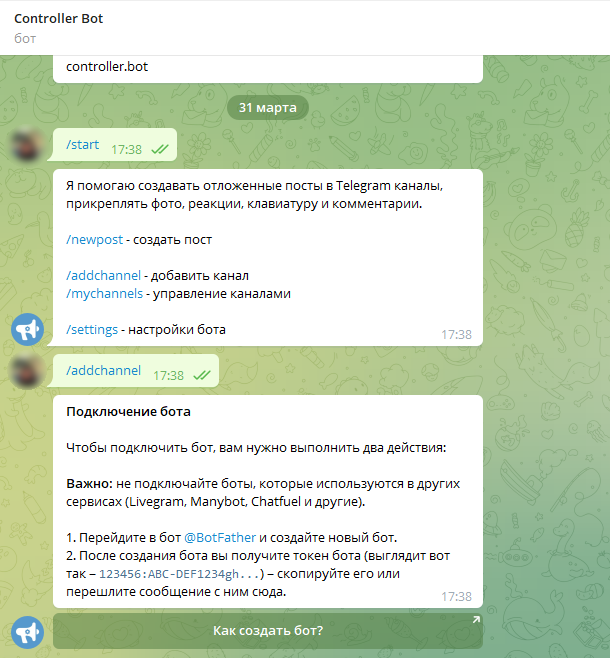
После этого придёт ссылка на @BotFather. Нужно открыть её и начать с ботом диалог, нажав «СТАРТ». Для создания нового бота нужно отправить команду /newbot.
Теперь нужно выбрать название для вашего Telegram-бота. Подойдёт любое, ограничений нет. Затем необходимо придумать юзернейм, главное, чтобы оно оканчивалось на «bot».
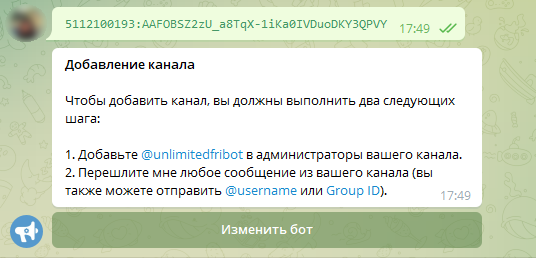
После создания бота приходит сообщение со ссылкой на него, в самом низу которого указан токен. Его нужно скопировать и отправить @ControllerBot. Созданный бот необходимо добавить в администраторы своего канала с правом публикации сообщений.
Для этого в настройках канала нужно открыть меню «Администраторы» и кликнуть на кнопку «Добавить администратора». Для этого в поиске следует набрать юзернейм бота, выбрать его и добавить в список администраторов.
В @ControllerBot необходимо переслать любое сообщение с вашего канала или отправить его юзернейм. Чтобы настроить часовой пояс, введите название вашего города. Бот готов к работе!
Для начала работы нужно выбрать созданный бот и настроить форматирование, которое будет использоваться по умолчанию при создании постов. Наиболее популярно форматирование Markdown, которое проще и короче.
Чтобы создать пост, нужно отправить боту ваш контент: текст, фото или видео. Можно добавить к посту эмодзи, комментарии и URL-кнопки. Бот покажет, как будет выглядеть публикация.
Пост готов к публикации? Теперь можно выбрать, когда его публиковать — сейчас или позднее. Для создания отложенной публикации необходимо выбрать нужные вам время и дату. После нажатия на кнопку «Далее» публикация будет сохранена и выйдет точно в срок.
___
- Подписывайтесь на наш канал в Яндекс.Дзене , чтобы получать больше интересных материалов о маркетинге и социальных сетях!
- И не забудьте поставить оценку нашей статье!