
Присоединяйтесь к нашему сообществу в телеграм https://t.me/ferrum_crypto
Итак, исходя из комментариев под предыдущей статьей видно, что многих заинтересовал этот терминал, поэтому будет серия публикаций по детальной настройке и примеров использования Tiger Trade.
Поехали)
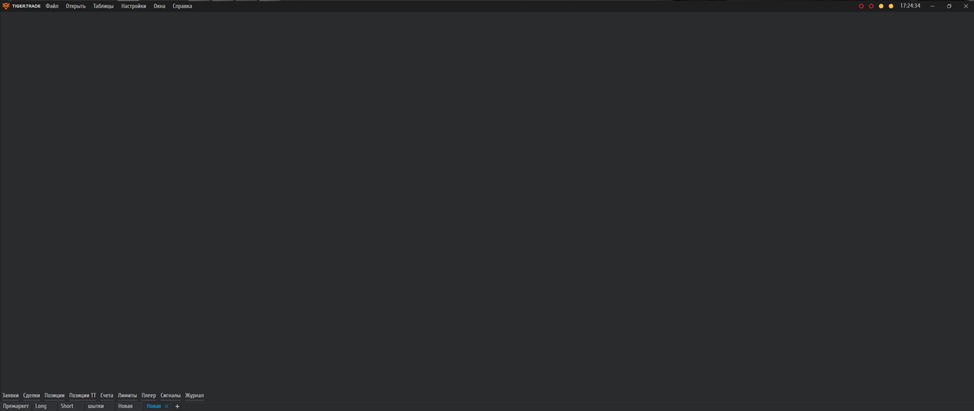
После установки терминала мы видим вот такую пустую рабочую область, в которую можно помещать различные окна (котировки, стаканы, графики и др.)
Для начала подключим терминал к бирже бинанс, для этого переходим в «файл» - «подключения» - «настроить», и затем нажимаем на «плюс».
В появившемся окне необходимо вести АПИ ключи, которые создаются в личном кабинете бинанса (полагаю с этим вы уже справитесь). Надо создать два подключения для фьючерсов и для спота отдельно. Отлично, терминал подключен к бирже и почти готов к работе.
Прежде, чем мы перейдем к непосредственному использованию, сначала сделаем основные его настройки. Нажимаем «Настройки» - «основные настройки».
Проставьте галочки в как отмечены на скринах. Остальные настройки интерфейса на вкус и цвет уже). Отдельно каждую настройку расписывать не будем, если будут вопросы по ним, то пишите в комментариях, на все отметим.
Если вы только учитесь торговать и не хотите вкладывать свои средства, то в терминале можно торговать на виртуальном счете. Чтобы его включить, перейдите в «Файл» - «режим торговли» - «симулятор».
Итак, терминал подключен, настроен теперь давайте сделаем себе первую рабочую область чтобы можно было отбирать инструменты для торговли.
Для начала откроем список котировок и добавим в него инструменты, нажимаем «Открыть» - «Котировки».
Затем откроется окно, где надо нажать на плюс и добавить все инструменты из биржи в зависимости от того, что будете торговать спот или фьючерсы, как вариант можно сделать два разных списка инструментов для спота и фьючерсов отдельно.
После добавления пар мы увидим вот такое окно (пугаться от количества циферок сразу не надо).
В этой таблице для меня есть много не нужных столбцов, и нажатием ПКМ на столбец вызывается меню, где можно выбрать только нужные. Для себя я оставил следующие столбцы.
Список котировок готов, теперь было бы хорошо посмотреть на их графики. Нажимаем «Открыть»-«график» и тогда откроется новая вкладка (по типу как в браузере).
Но смотреть котировки на одной вкладке, а графики на другой на мой взгляд как-то не удобно))
Объединим их на одно окно, для этого наводим мышку на вкладку, зажимаем ЛКМ (вкладка отсоединяется как в браузере) и переносим ее на пиктограмму выбора местоположения.
Таким образом, получается вот такое окно:
Теперь, для того чтобы у нас отображался график выбранного инструмента объединим их в одну цветовую группу. Для этого рядом с названием вкладки нажмем на серый квадратик и выберем понравившейся цвет, также выбираем этот же цвет на вкладке котировок.
И теперь при выборе инструмента в котировках его график будет сразу открываться.
Отлично, по итогу терминал подключен, настроен и организован для просмотра и отбора инструментов для дальнейшей торговли.
Если появятся какие-то вопросы по настройке, то пишите в комментариях.
В дальнейшем рассмотрим возможности торговли с помощью терминала.
Скачать терминал.
Присоединяйтесь к нашему сообществу в телеграм https://t.me/ferrum_crypto