(смотреть части 1, 2, 3)
Приступаем к практической реализации наших замыслов. Разработку будем вести с использованием бесплатной платформы Алеф ( про платформу ). Настройку выполняем с использованием пока только встроенных в программу возможностей. Здесь я покажу подробнее, чтобы ознакомить с «матчастью». Затем пойдем более обобщенно. Идем в меню Настройки – Типы документов:
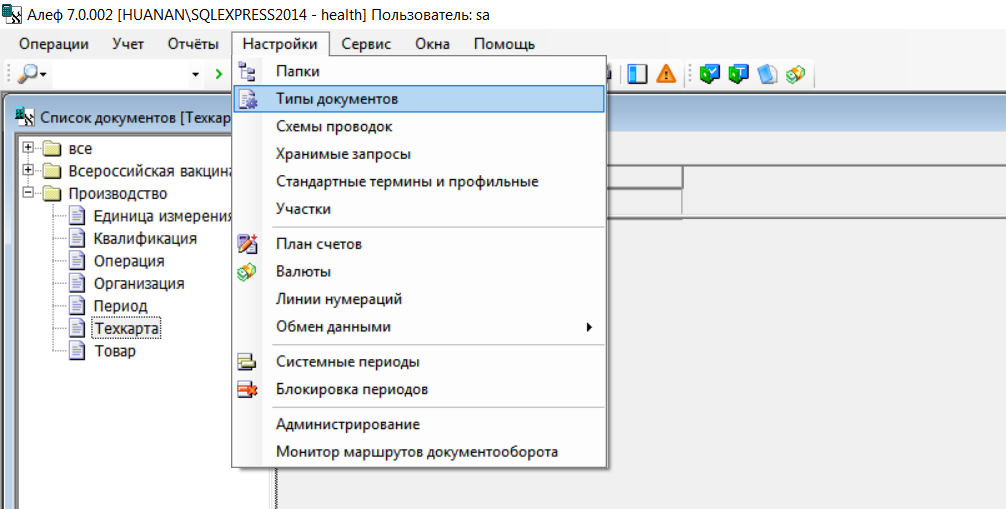
Для создания каждого справочника создаем новый тип документа (справочник – это тот же документ, но опубликованный в качестве справочника), вводим его название, например, «Единицы измерения.» (с точкой – для чего нужна точка я позже расскажу).
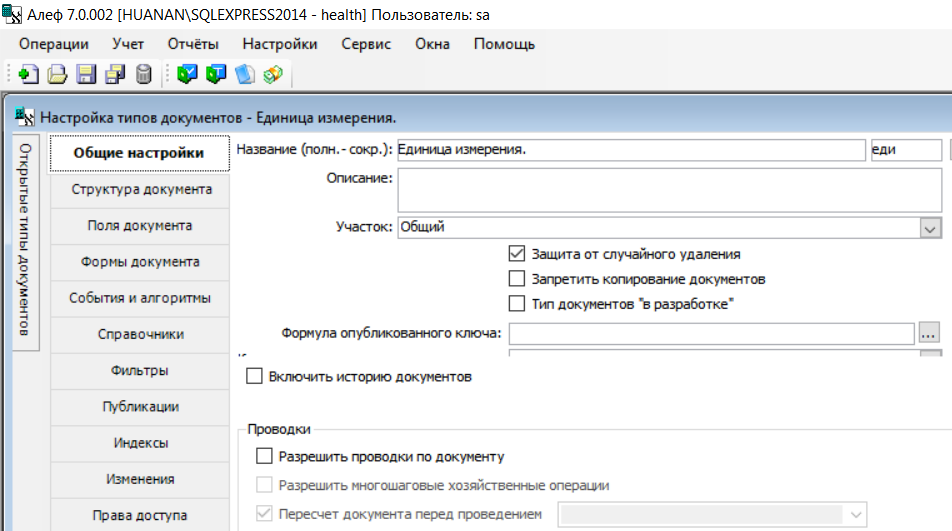
Для простых справочников, имеющих в карточке только два поля «Код» и «Название» для экономии усилий экспортируем какой-нибудь аналогичный простой справочник в формат XML и импортируем в только что созданный документ «Единица измерения.». И еще несколько рутинных действий (добавляем (себе - администратору) права на списочную и экранную форму, добавляем новый тип документа в Папку «Производство». Исправляем формулу для автогенерации кода документа (нам нужен суффикс «еди» - или какой Вы определите, но уникальный в системе. Здесь надо пояснить. Любой документ(элемент справочника) в системе имеет уникальный код. Он составляется из номера по порядку внутри каждого типа документа + уникальный суффикс для данного типа документа):
Готово! В папке «Производство» появился новый тип документа «Единица измерения». В пустом пока списке (справа) создаем новый экземпляр документа:
Открывается карточка документа. По правой кнопке мыши открываем редактирование экранной формы:
Оформляем карточку (главное – изменяем импортированное название на «Единица измерения»):
Почти готово. Исправляем настройки публикации справочника (опять идем в Меню Настройка типа документов - Публикации:
Готово! Теперь в других типах документов стало возможно подключать справочник «Единица измерения». Продолжение следует…