Всем привет! В данной статье я расскажу о возможных методах решения проблемы, связанной с прерывистой подачей питания на ноутбук (т.е. ноутбук то заряжается, то нет).
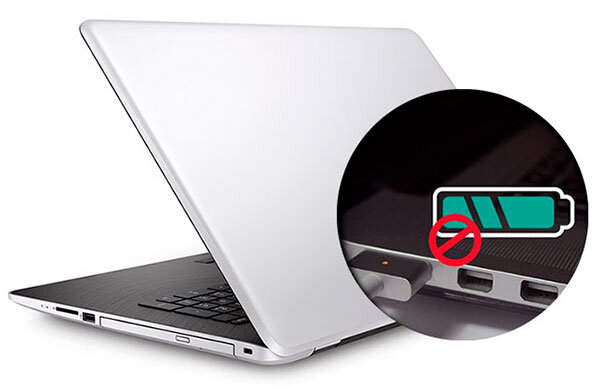
Существует множество вариантов причины данной проблемы, мы рассмотрим самые частые и основные:
1. Порт питания
Для начала рассмотрим самые очевидные варианты. Просмотрите гнездо и штекер на наличие загрязнений, если загрязнения присутствуют, то аккуратно очистите контакты кисточкой или чем то, чем не получится повредить контакт.
2. Провод питания
Если питание пропадает при передвижении провода, то очевидно, что проблема именно в нем. В таком случае необходимо заменить его.
3. Блок питания (Адаптер)
Через некоторое время пользования ноутбуком, адаптер истощается, что приводит к понижению входящей мощности.
Для того, чтобы проверить есть ли проблемы с адаптером, нужно поставить другой блок питания с такими же характеристиками, возможно такой есть у вас или у ваших знакомых, которые готовы помочь.
Если у вас нет аналога адаптера, то сходите в любой сервисный центр и попросите у них на месте проверить реакцию устройства на другой блок.
В том случае, если ноутбук заряжается исправно от другого источника питания, необходимо заменить старый блок.
4. Сброс настроек BIOS
Это универсальный способ, которые не навредит вашему компьютер, если вы стандартный пользователь windows.
По сбросу BIOS имеется множество статьей в интернете, которые вы можете легко найти, в этой статье я не буду рассматривать этот вопрос, т.к. есть некоторые различия для каждых устройств в отдельности.
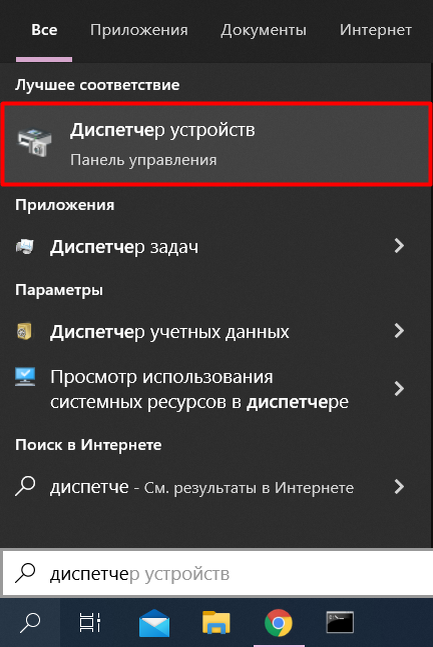
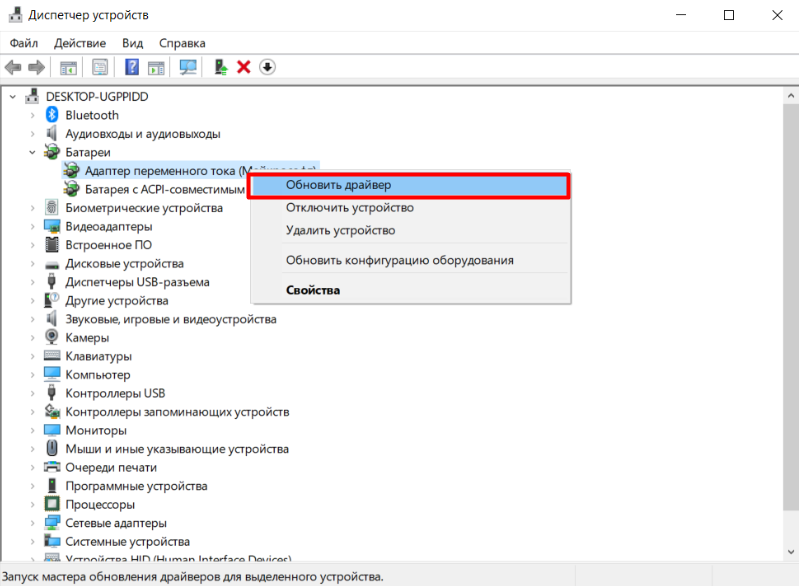
5. Обновление драйвера батареи
Обновление делается для того, чтобы убедиться, что аккумулятор вашего ноутбука работает в надлежащем состоянии.
Поиск > Диспетчер устройств > Батарея > Адаптер переменного тока (Правой кнопкой мыши) > Обновить драйвер > Автоматически.
6. Параметры электропитания
Данная проблема может быть связана с тем, что существует параметр временного отключения USB. Если его включить, компьютер не распознает внешнее оборудование. Решение следующее:
Поиск > Панель управления > Оборудование и звук > Электропитание > Выбор и настройка схемы управления питанием > Настройка схемы электропитания > Изменить дополнительные параметры питания > Параметры USB > *изменить параметр "От сети: Разрешено" на "От сети: Запрещено" > Применить > ОК
7. Сервисный центр
Выше перечисленные проблемы самые распространенные и легко решаемы пользователем, однако бывает такие ситуации, когда лучше предоставить работу профессионалу:
1. Неисправен контроллер заряда
2. Неисправен порт питания
3. Неисправна материнская плата
и другие механические и программные поломки, которые можно выявить только при осмотре устройства.