Несколько дней назад я писал о таком инструменте как VirusTotal, как с помощью него можно проверить сомнительный файл сразу по нескольким антивирусным базам и когда это может пригодиться. См. Проверка на вирусы онлайн в VirusTotal.
Использование данного сервиса в том виде, как он есть, не всегда может быть в полной мере удобным, к тому же для проверки на вирусы приходится сначала скачать файл на компьютер, после чего загрузить на VirusTotal и просмотреть отчет. Если у вас установлен браузер Mozilla Firefox, Internet Explorer или Google Chrome, то вы можете проверить файл на вирусы до скачивания к себе на компьютер, что куда удобнее.
Установка расширения браузера VirusTotal
Для того, чтобы установить VirusTotal в качестве расширения браузера, пройдите на официальную страницу https://www.virustotal.com/ru/documentation/browser-extensions/, выбрать используемый браузер можно ссылками вверху справа (браузер не определяется автоматически).
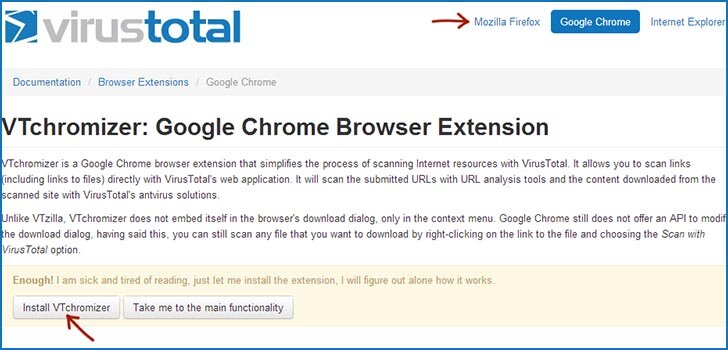
После этого, нажмите Install VTchromizer (или VTzilla или VTexplorer, в зависимости от используемого браузера). Пройдите через процесс установки, используемый в вашем браузере, как правило, он не вызывает сложностей. И начинайте пользоваться.
Использование VirusTotal в браузере для проверки программ и файлов на вирусы
После установки расширения, вы можете кликнуть по ссылке на сайт или на скачивание какого-либо файла правой кнопкой мыши и выбрать в контекстном меню «Check with VirusTotal» (Проверить с помощью VirusTotal). По умолчанию будет проверен именно сайт, а потому лучше покажу на примере.
Вводим в Google типичный запрос, по которому можно получить вирусы (да, именно так, если вы пишите, что хотите что-то скачать бесплатно и без регистрации, то скорее всего вы найдете сомнительный сайт, подробнее об этом здесь) и переходим, допустим, ко второму результату.
По центру имеется кнопка, предлагающая скачать программу, кликаем по ней правой кнопкой мыши и выбираем проверку в VirusTotal. В результате мы увидим отчет по сайту, но не по скачиваемому файлу: как видите, на картинке сайт чистый. Но рано успокаиваться.
Для того, чтобы узнать, что в себе содержит предлагаемый файл, нажмите по ссылке «Перейти к анализу загруженного файла». Результат представлен ниже: как видим, 10 из 47 используемых антивирусов нашли подозрительные вещи в скачиваемом файле.
В зависимости от используемого браузера, расширение VirusTotal можно использовать и по-другому: например, в Mozilla Firefox в диалоге скачивания файла можно выбрать проверку на вирусы перед сохранением, в Chrome и Firefox можно быстро просканировать сайт на вирусы, используя значок в панели, а в Internet Explorer в контекстном меню пункт выглядит как «Send URL to VirusTotal» (Отправить URL в VirusTotal). Но в целом, все очень похоже и во всех случаях вы можете проверить сомнительный файл на вирусы еще перед его скачиванием к себе на компьютер, что может положительно повлиять на безопасность компьютера.
Как проверить файл на вирусы
Допустим, я скачал из интернета файл. Но это как-то спонтанно получилось и я даже не помню, с какого сайта он был скачан. Хотелось бы перед открытием файла убедиться, что он не заражен вирусами. Как же его проверить? Варианта два: либо антивирусной программой, либо через интернет.
По-хорошему каждый скачанный из интернета файл следует проверять на вирусы. Даже если загружаете его с давно знакомого и любимого сайта. Как говорится, доверяй, но проверяй!
Немного об антивирусных программах
На каждом компьютере или ноутбуке должна быть установлена антивирусная программа . Также не мешало бы ее иметь и на планшете или телефоне. Особенно это касается начинающих пользователей, а также школьников и студентов.
Мое мнение основано на многолетней работе в сфере компьютерного обучения. И со мной согласны мои друзья, которые профессионально занимаются ремонтом компьютеров.
Как бы аккуратно вы ни работали за компьютером, всегда есть риск подхватить вирус. Особенно это касается интернета. Поэтому, если у вас нет антивирусной программы или есть, но вы неуверены в том, что она обновляется, настоятельно рекомендую ее установить.
Каждый день появляется кучка новых вирусов, и если программа не обновляет свои базы, то она не сможет их обнаружить и ликвидировать.
Антивирусов в мире существует очень много. Есть платные, а есть и совершенно бесплатные версии. Но не все они одинаково хороши. По личному опыту, я рекомендую из платных пользоваться Антивирусом Касперского или Eset NOD32, а из бесплатных – программой Avast.
Как проверить файл антивирусной программой
Если на вашем компьютере установлена рабочая антивирусная программа, то при нажатии правой кнопкой по любому файлу или папке в открывающемся меню будет определенный пункт. Например, при установленном Антивирусе Касперского он называется «Проверить на вирусы».
Если на компьютере другая программа, то название может отличаться. Например, «Сканировать программой ESET NOD32» или «Проверить Avast».
На этот пункт нужно нажать, и программа проверит файл или папку на вирусы. Если она что-то обнаружит, то вылечит, удалит или заблокирует опасный объект. Конечно, при условии, что антивирус рабочий и его базы регулярно обновляются.
На самом деле, ни одна антивирусная программа не гарантирует обнаружения и удаления всех возможных вирусов. Это как употребление даже самых качественных витаминных комплексов не гарантирует того, что вы не заболеете.
В случае с антивирусной программой риск подхватить вирус крайне мал. А если на компьютере установлена одна из проверенных программ с обновляющимися базами, то он сводится к нулю.
Под «проверенными» я имею в виду те, которым доверяю я, мои друзья и большинство опытных пользователей компьютера. А именно: Kaspersky, Eset NOD, Avast, Dr.WEB.
Как проверить файл без антивирусной программы
Если на компьютере по какой-то причине нет антивирусной программы или вы сомневаетесь в ее надежности, можно проверить файл прямо в интернете. Есть очень мощный сайт, который проверяет файлы не одним-двумя антивирусами, а более чем 50-ю.
Принцип простой. Открываем virustotal.com, нажимаем на кнопку «Выберите файл» и выбираем файл на компьютере. После этого нажимаем на кнопку «Проверить».
Появится окошко, в котором будет сказано, проверялся ли этот файл раньше, а также когда это было и каковы результаты проверки.
Я вам рекомендую, каков бы ни был результат, все равно нажать на кнопку «Повторить анализ» в этом окошке. После этого начнется проверка файла и через непродолжительное время вы получите всю информацию по нему.
На картинке видно, что файл безопасен, но одной из 53-х антивирусных программ он не понравился. В данном случае этим файлом можно пользоваться. Но вот если бы он не понравился большему количеству программ, то лучше такой файл удалить.
Минусы . Если в файле будет найдено что-то нехорошее, сайт его не сможет вылечить и не сможет удалить. Вам это нужно будет сделать самостоятельно при помощи установленной на компьютере антивирусной программы (при условии, что она найдет вирус) или вручную.
Еще один серьезный минус — ограничение по размеру. Можно проверить только файлы, размер которых не превышает 128 МБ.
Также стоит отметить, что проверяя файл через интернет, он попадает к разработчикам антивирусных программ. То есть, осуществляя проверку, вы соглашаетесь с тем, что этот файл попадет в другие руки.
Как проверить сайт без антивирусной программы
Если на компьютере есть рабочая антивирусная программа, то все сайты, которые вы открываете в интернете, она проверяет автоматически. Но если ее нет, компьютер все время пребывания в интернете находится под угрозой. Ведь даже просто открыв зараженный вирусом сайт, вы можете занести его в систему.
На самом деле, выход есть. Существуют различные антивирусные «примочки» к браузерам. По-научному, они называются плагины или расширения . Это такие маленькие программы, которые встраиваются в браузер и проверяют на вирусы каждый открываемый вами сайт.
В общем-то, такой вариант защищает не хуже антивирусной программы. Но с поправкой, что речь идет только об интернете и только о тех сайтах, которые вы открываете в браузере.
Например, файлы, которые вы получаете через скайп, эти «примочки» не проверяют.
Как добавить антивирус в браузер:
Google Chrome :→ Дополнительные инструменты → Расширения → включить Kaspersky
Mozilla Firefox : → Дополнения → Расширения → включить Kaspersky Protection.
- Safari : Safari → Настройки → Расширения → установить галочку на пункт Kaspersky Security.
В Yandex браузер такой плагин добавлен по умолчанию — специально включать его не нужно.
Кроме того, проверить на вирусы определенный сайт или отдельную страницу сайта можно также через virustotal.
2 . Щелкаем по вкладке «URL-адрес».
3 . В строке «Введите URL» указываем адрес сайта, который нужно проверить.
4 . Нажимаем на кнопку «Проверить!». Через пару секунд откроется дополнительное окошко, в котором будет написан результат.
Для более надежной проверки рекомендую на этом не останавливаться, а щелкнуть по кнопке «Повторить анализ». Антивирусы проверят сайт и выдадут актуальные данные о его безопасности.
Важно! Даже если проверка показала, что вирусов на сайте нет, это не гарантирует безопасности файлов, которые с него можно скачать. Поэтому рекомендую все-таки дополнительно их проверять.
Изучайте английский через игры и интересные задания на онлайн платформе Puzzle English.
Как проверить файл на вирусы онлайн до его скачивания
Если вы часто скачиваете различные файлы из интернет, то знаете, что многие из них содержат вирусы. О зараженности файла узнаёшь, как правило, уже после его загрузки, при запуске с жесткого диска, так как антивирусные программы сканируют именно запущенные процессы. Но есть ли способ проверять файлы перед их скачиванием, дабы максимально обезопасить себя?
Бесплатное расширение «OPSWAT File Security» для браузеров на движке Blink (Google Chrome, Opera, Vivaldi, Yandex и пр.) просканирует любой файл в сети интернет по более чем 30 антивирусным базам и выдаст данные о его безопасности.
Проверять на вирусы можно любые файлы размером не более 140 Мегабайт. Вся история проверок хранится в логах, доступ к которым осуществляется при клике на иконку расширения:
В логах указаны: имя файла либо URL, время сканирования, результаты.
Инфицированные файлы помечены красным цветом. Кликнув на их названии, вы перейдете на сайт metadefender.opswat.com, где будут указаны подробности анализа и выявленных угроз:
В настройках расширения есть следующие опции:
- Автоматически сканировать загруженные файлы. Если галочка будет выставлена, то анализ файла будет проводиться автоматически сразу после его скачивания.
- Поделиться результатами сканирования (анонимно) с сообществом.
- Показывать всплывающие окошки в браузере после завершения сканирования.
- Загружать файлы автоматически после их проверки.
Конечно же OPSWAT File Security не является заменой штатному антивирусу. Однако в качестве дополнительной защиты, которая позволяет узнать о вирусе до его обнаружения на жестком диске, подходит великолепно!
Как проверить файл на вирусы перед загрузкой
Мы периодически скачиваем различные файлы с Интернета себе на компьютер, начиная с драйверов и заканчивая, например, музыкальными треками. Чтобы не получить вместе с ними в нагрузку вирус или какое-либо вредоносное ПО, нам необходимо, в первую очередь, проверить файл на вирусы перед началом процесса загрузки.
Если у вас возникают подозрения, что файл может содержать вредоносные элементы, вам не обязательно сначала его загружать на ПК, а потом полагаться на установленное на компьютере антивирусное программное обеспечение. Вы легко сможете просканировать его более чем шестьюдесятью антивирусными ядрами, при помощи одного эффективного онлайн-инструмента.
Этот способ не заменит вам основные методы и правила онлайн безопасности, которые призваны защитить ваши конфиденциальные данные от фишинговых атак или других угроз, но как минимум, выполнит более полную проверку объекта, который вызывает у вас беспокойство в плане безопасности.
Работа с этим инструментом не вызывает сложностей даже у пользователей с начальным уровнем владения компьютером, а со средним и выше уровнем, тем более. Необходимо уметь копировать, вставлять ссылку, пользоваться веб-браузером и не более того.
Давайте ознакомимся с этим методом подробнее в нижеследующей инструкции. Надеемся на то, что после её прочтения, вы возьмете за правило всегда проверять скачиваемый контент, перед загрузкой на жесткий диск компьютера.
ПРОВЕРИТЬ ФАЙЛ НА ВИРУСЫ
Нам нужна будет прямая ссылка, ведущая на планируемый к загрузке объект. Например, для исполняемого файла в формате .EXE или документа в формате .DOC. Скопируйте её, вызвав контекстное меню и нажав на пункт меню «Копировать ссылку».
Перейдите по адресу:
и вставьте её в соответствующее поле, после чего нажмите на значок с лупой. Дождитесь завершения работы сканера.
Если в отчете вы увидите, что никакое из ядер не обнаружило вредоносного кода, то объект определённо можно скачивать. В противном случае, если появилась как минимум единичка в первой позиции на индикаторе (0/63), нажмите на кнопку перехода напротив пункта «Скачанный файл» и просмотрите возможные угрозы и какой из антивирусов их определил.
Вы также можете прокрутить страницу вниз, чтобы узнать, какие антивирусные инструменты имеют проблему с этим объектом и просмотреть более подробную информацию, а также комментарии и оценки сообщества.
VirusTotal можно легко интегрировать в ваш браузер, чтобы значительно облегчить весь процесс — проверить файл на вирусы. Одноименное расширение для основных веб-браузеров можно установить самостоятельно. Тогда всю работу можно выполнить посредством нажатия на соответствующий пункт контекстного меню в браузере. Результаты получаются более удобные к восприятию пользователя.
Здесь вы найдете другие полезные компьютерные советы. Давайте, присоединяйтесь к нам в Facebook или Google+!
Как убедиться в безопасности файла перед загрузкой
Читайте, как перед загрузкой проверить файл с помощью онлайн-инструмента, который включает в себя более чем 60 антивирусных программ. Это не заменит основные методы безопасности в интернете, которые защитят вас от таких угроз как фишинг и прочее, но это хороший способ чтобы проверить подозрительные файлы. Если вы испытываете страх что загружаемый вами файл может быть вредоносным, лучшим решением будет не скачивать его, полагаясь на предупреждение антивируса.
Сканирование ссылки на подозрительный файл в VirusTotal
Находим нужный файл с прямой ссылкой на его загрузку, это не адрес самой страницы где вы нашли файл. К примеру если нужно проверить .exe-файл, нужна будет ссылка именно на .exe-файл, а если .doc-файл, соответственно и ссылка на .doc-файл. Ссылку можно просмотреть, наведя на неё курсор мышки, в низу страницы вы увидите полный URL адрес.
Еще просмотреть ссылку можно, кликнув по ней правой кнопкой мыши и выбрав «Копировать адрес ссылки». После этого вставьте текст в любой текстовый редактор, например, блокнот для просмотра.
После копирования ссылки на файл перейдите по адресу.
На странице во вкладке «URL» вставьте ссылку в поле ввода и нажмите «Проверить!» или клавишу «Enter», для получения результата.
VirusTotal загрузит файл на свой сервер, и произведет его проверку большим количеством разных антивирусных программ. Если кто-то уже делал это, на экране будут показаны последние результаты сканирования.
Смотрим на «Показатель выявления», если он 0/66, то файл безопасен, ни один из сканеров VirusTotal не обнаружил в нем угрозы. Но есть вероятность, что новое вредоноснее ПО еще не обнаруживается ни одним из антивирусных программ, поэтому нужно быть настороже и загружать программное обеспечение только из проверенных источников.
Если один из антивирусных ядер обнаруживает проблему, вы увидите примечание об этом. После чего можете перейти к анализу загруженного файла.
В некоторых случаях описание проблемы может быть идентичным. В других только несколько антивирусных инструментов могут иметь проблему с файлом. Прокрутив страницу вниз можно увидеть, какие антивирусы имеют с ним проблему.
Так же можно загрузить файл уже имеющийся у вас на компьютере и проверить его.
Выберите файл, укажите путь к нему нажмите «Открыть» и «Проверить». В результате вы получите то же окно что и ссылкой с описанием результатов проверки.
Интеграция VirusTotal в браузер
Выберите свой браузер и нажмите на ссылку ниже. Расширение доступно для Google Chrome, Mozilla Firefox и Internet Explorer.
Установите данное расширение.
После чего оно будет интегрировано в ваш браузер, позволяя нажать правой кнопкой мыши ссылку на любой URL и выбрать опцию «Check with VirusTotal». Больше не нужно будет копировать и вставлять ссылку.
Если в процессе анализа показало, что файл имеет проблемы, лучше поискать другой источник для скачивания. Посмотрев анализ можно вы получите подробную информацию почему они считают его опасным. Конечно ни одно антивирусное ПО не является совершенным и не может обнаружить новые вирусы, поэтому убедитесь в надежности источника перед скачиванием.