Если вы посещали сайт Microsoft в поисках загрузки образов Windows, то уже знаете, что скачать вам Microsoft своё детище самостоятельно не даст. Ну и как скачать образ Windows 10? Обязательное условие — установка с помощью Media Creation Tool (специальной утилиты-помощника по установке Windows). Всё это происходит потому, что Microsoft сам определяет вашу операционную систему и этот способ более удобный для разработчиков. Но сейчас вы узнаете, как пойти другим путём.
Как скачать образ Windows 10 в браузере Edge
Рассмотрим сначала решение этой проблемы на примере браузера Edge.
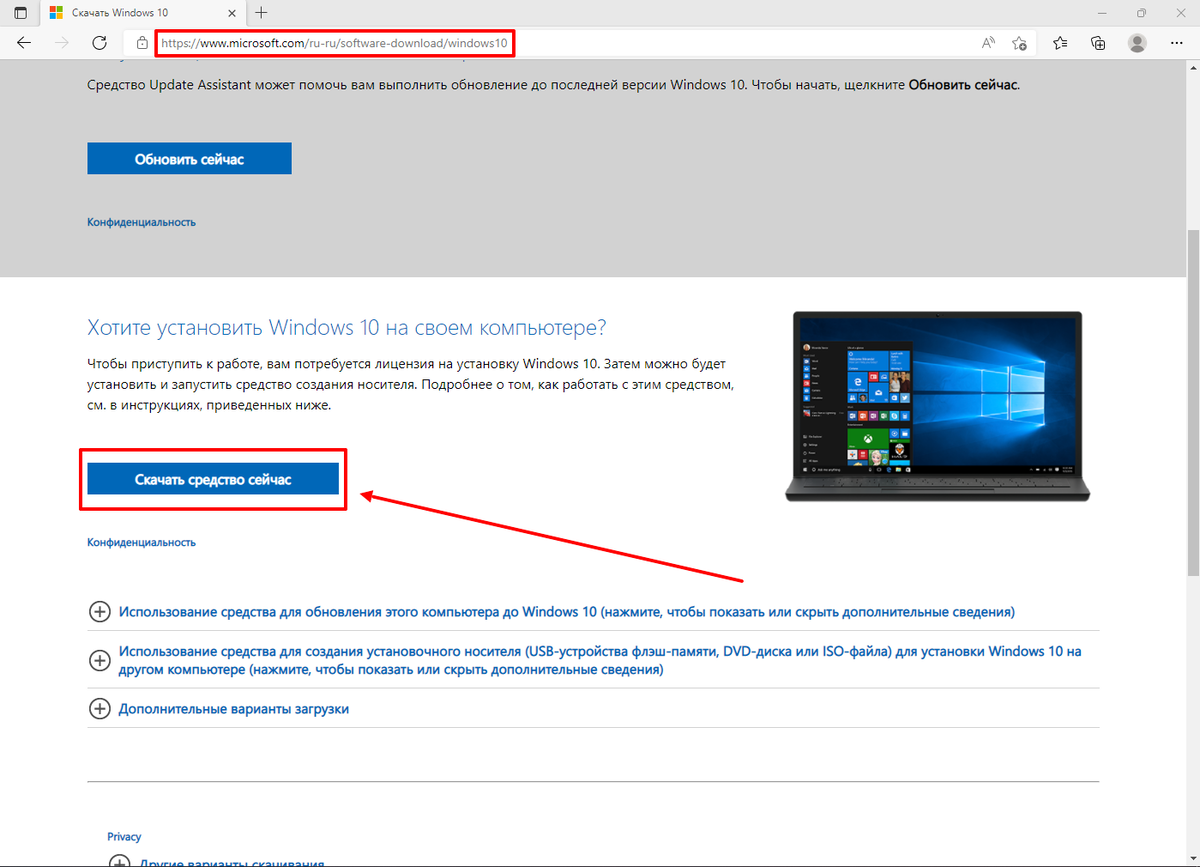
В браузере Edge перейдите по ссылке ниже на сайт Microsoft.
https://www.microsoft.com/ru-ru/software-download/windows10
Вы увидите страницу с официального сайта Microsoft.
Можно кликнуть правой клавишей мыши по любому свободному участку страницу и выбрать раздел "Проверить элемент". Если такая возможность не предоставляется, то переходим в "Режим разработчика" через меню "Настройки", которое обозначено тремя точками и далее переходим в "Дополнительные средства", где находим пункт "Средства разработчика", жмём по нему. Ещё проще можно сделать, нажав во время нахождения на странице клавишу F12.
После того, как откроется "Панель разработчика", мы должны отыскать раздел "Эмуляция", который зачастую может быть спрятан под значком "Eject". Жмём на него, клацаем по "Эмуляция", находим что-то вроде "User-Agent","Строка агента пользователя" или что-либо наподобие и жмём на треугольник для выбора удобного параметра для отображения - например, IPad. Нажимаем F5 для обновления страницы. Теперь мы видим, как изменилась наша страничка.
Выбираем Windows 10, выбираем язык, не забывая подтверждать.
Теперь выбор за архитектурой. Жмём на нужную нам. Например, вам нужна 64-битная версия, клацайте по ней и выбирайте место на вашем ПК, куда вам хотелось бы сохранить данный ISO-образ.
Как скачать образ Windows 10 в браузере Google Chrome и прочих
Теперь всё тоже самое проделываем, но уже на примере Google Chrome или Opera или ЯндексБраузер, которые работают на одном “движке” и смысл будет вам уже понятен. Я покажу вам на Google Chrome. Переходим по ссылке ниже на уже знакомую нам страницу.
http://microsoft.com/ru-ru/software-download/windows10ISO
Здесь мы либо сразу жмём комбинацию клавиш CTRL+SHIFT+I, либо открываем через меню "Настройки" - Дополнительные инструменты>Инструменты разработчика ту же самую панель, что была в предыдущем браузере.
Совершаем переход в "Настройки", которые тоже обозначены тремя точками, далее в "More Tools" и "Network Conditions".
Убираем галочку “Select automatically” в разделе “User Agent”. Далее из списка, который выпадет при нажатии, установите, например, параметр “Safari-Mac”.
Обновляем страницу с помощью клавиши F5 или через значок "Обновить" в браузере. Получаем другую страницу с уже знакомым нам выбором — сначала Windows, затем языка, а после нужной нам архитектуры. Скачиваем и всё!
В браузере Mozilla Firefox всё практически идентично, за исключением некоторых моментов. Ссылка та же самая и также снова жмём на неё, но уже в браузере Mozilla Firefox.
Перед всеми уже знакомыми нам действиями в Mozilla Firefox ещё нужно установить расширение User-Agent Switch или Random User-Agent. Сделать это необходимо, чтобы у нас появилась возможность поменять параметр "User Agent". С помощью расширения поменяйте установленную там платформу на "Apple Mac-OS" и после обновите страницу (удобней всего обновлять клавишей F5). Снова выбираем Windows, язык, архитектуру и скачиваем.
Как видите, друзья, с нами вы открываете новые возможности и новые знания, которые не пройдут бесследно и укрепят вас в вере, что ничего невозможного нет.
Всё очень просто и понятно, когда всё просто и понятно изложено! Надеемся, что вы не заскучали в нашей компании! Удачи Вам! Заходите на Componoffka!