К сожалению, даже у самых знаменитых брендов попадаются бракованные ноутбуки, гаджеты с неисправностями и ошибками в проектировании. Поэтому ноутбук нужно проверять сразу после покупки. В этом материале разбираемся, как грамотно провести эту проверку и на что нужно обращать внимание.

Конфигурация ноутбука
Первое, что нужно сделать, — проверить конфигурацию ноутбука. Характеристики устройства должны совпадать с теми, что были заявлены в магазине. Для этого существует множество утилит, в том числе встроенных в Windows.
Первая, довольно подробно описывающая установленные компоненты и драйверы — dxdiag. Введите в окно поиска dxdiag или dxdiag.exe, и появится программа.
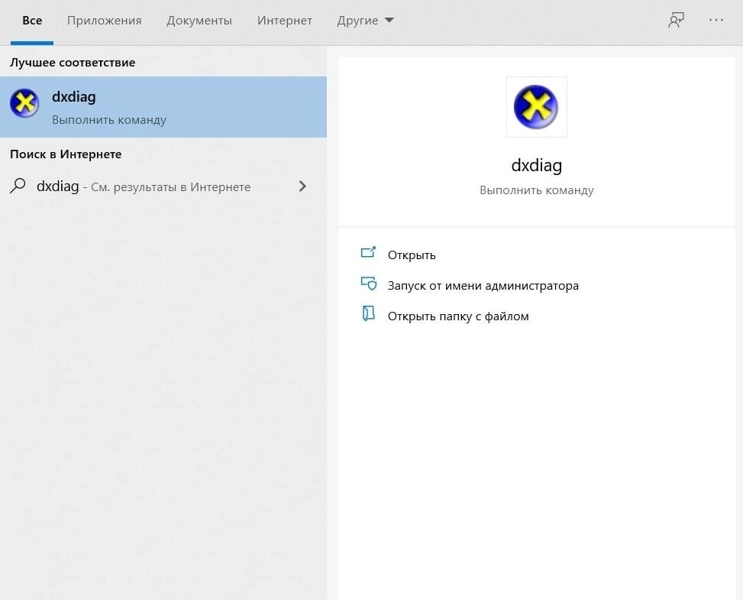
Она же — DirectX. В данном приложении есть четыре вкладки — Система, Экран, Звук и Ввод.
Можно использовать и другую программу — «Сведения о системе». Чтобы найти ее, надо набрать в нижней поисковой строке msinfo32.
Также существуют программы наподобие AIDA64 и CPU-Z, которые можно использовать, если вас не удовлетворили данные двух вышеперечисленных программ.
Тест производительности компонентов
Если вы уже установили AIDA64, можете воспользоваться этой программой. Зайдите в Компьютер -> Суммарная информация. В этом пункте можно просмотреть подробные сведения о ЦП, системной плате, памяти и других компонентов, а также провести тесты на их производительность и стабильность работы.
Там же можно сравнить производительность ваших компонентов с компонентами других устройств. Напоминает AnTuTu Benchmark для смартфонов. Для тестов «железа» подойдут также программа CPU-Z и похожая на нее GPU-Z.
Работа аккумулятора
Следующее действие, которое необходимо выполнить, — проверить, хорошо ли работает аккумулятор. Для этого полностью зарядите его, а затем проведите «полевые» тесты энергопотребления: посерфите в соцсетях с включенным вай-фай, посмотрите несколько видео, а затем перейдите к «тяжелой артиллерии» — играм). Затем сравните полученное время автономной работы с заявленным на сайте производителя или магазина.
Можно проверить износ батареи более точными методами. Универсальный способ для Windows версий 7, 8 и 10 — нажать комбинацию Win+R и в появившейся строке набрать: powercfg energy. Если понадобятся права администратора, придется запустить командную строку от имени администратора и ввести туда ту же команду.
Система сформирует отчет о диагностике эффективности энергопотребления, покажет ошибки, если они есть, а также напишет сведения о батарее. Все эти сведения будут храниться в каталоге C:\Users\Имя_ПК\energy-report.html, именно туда нужно будет зайти по завершении диагностики. Ошибки будут выделены красным цветом.
AIDA64 также может проверять износ аккумулятора. Для этого во вкладке программы «Компьютер» нужно выбрать пункт «Электропитание». Там будет доступно много характеристик батареи, в том числе «Степень изношенности»:
Проверка экрана
Главные проблемы мониторов — битые пиксели, сильные засветы (искажения цвета в углах или по краям при просмотре темных изображений), тинт (перепад цветовой температуры) и неравномерность подсветки.
Сначала необходимо проверить экран на предмет битых пикселей. Скачайте однотонные фоны разных цветов, в том числе белый и черный, и откройте их на весь экран. В норме фон должен выглядеть однородным — не должно быть сильных засветов и битых пикселей.
Также можно оценить углы обзора со всех четырех сторон. В случае, если в спецификациях вашего ноутбука заявлен экран с IPS или VA-матрицей, изображение должно быть четким независимо от угла наклона экрана (до 178 градусов). Иная ситуация с TN-экранами — там искажения сильнее, особенно при повороте экрана по вертикали, так что для ноутбуков с таким типом экрана этот тест не актуален.
Тест на работу системы охлаждения
Для этого теста лучше запустить тяжелые программы и игры. Вы можете также использовать специальный софт, например, приложение SpeedFan. Оно определяет все управляемые «вентиляторы», а также скорость их работы от максимально возможной. С его помощью можно даже управлять скоростью их вращения, потому что эффективность охлаждения тем сильнее, чем быстрее вращаются лопасти.
Описанные выше способы проверки подходят для того, чтобы исключить большинство проблем в самом начале. Если же имеются более серьезные проблемы, то лучше всего обратиться в ремонтный сервис.
Подписывайтесь на канал, чтобы не пропустить новые публикации!