Перед первым запуском принтера лучше всего изучить инструкцию. В каждом принтере могут быть свои особенности использования и настройки. Некоторые 3D принтеры умеют калиброваться в автоматическом режиме, без участия пользователя, а некоторые надо настраивать вручную.
Если в коробке не оказалось бумажной инструкции, можно скачать ее на сайте производителя. Некоторые производители наклеивают на коробку стикер с ссылкой на актуальную версию инструкции.
1. Калибровка рабочего стола
- Нагреть стол. Стол 3D принтера изготавливается из металлической пластины, при нагреве металл расширяется, поэтому перед калибровкой стол лучше нагреть.
- Максимально закрутите калибровочные болты внизу печатной поверхности. Это поможет избежать столкновения рабочей поверхности и сопла в следующем шаге.
- Отправить стол и экструдер в нулевое положение. Поднять стол максимально высоко или опустить экструдер максимально вниз при кинематике Prusa. Это можно сделать из меню командой HOME. Следите чтобы сопло не “врезалось” в рабочую поверхность.
- При помощи меню переместите сопло так чтобы оно находилось над калибровочным винтом.
- Разместите щуп между рабочей поверхностью и соплом, при помощи винта поднимайте или опускайте рабочую поверхность чтобы щуп оказался плотно зажат. Повторите это со всеми калибровочными болтами стола. Их может быть 3 или 4.
- Переместите экструдер в центр стола и при помощи щупа проверьте зазор между столом и соплом. Если зазор такой же как над калибровочными болтами, то плоскость выровнена правильно, если зазор отличается, то стоит повторить калибровку или проверить ровность печатной поверхности.
1. Загрузка филамента
- После настройки печатной платформы можно загружать филамент (пластик).
- В некоторых 3D принтерах процесс загрузки пластика автоматизирован и запускается из меню.
- Нужно нагреть экструдер до температуры плавления пластиковой нити. Диапазон температур обычно указан на коробке или катушке с пластиком.
- После нагрева экструдера до заданной температуры отожмете рычаг, который прижимает филамент в подающем механизме и продавите пластик в экструдер, пока он не начнет течь из сопла.
- При необходимости зафиксируйте прижимной рычаг так, чтобы он плотно прижимал пластиковую нить к подающей шестерне. (Если рычаг не подпружинен и сам не возвращается в исходное положение).
- После загрузки филамента нужно немного продавить пластиковый пруток, пока из сопла не выйдут остатки старого пластика.
2. Установка слайсера
Чтобы получить аккуратную и точную модель недостаточно хорошей механики 3D принтера, важно правильно подготовить модель при помощи специальной программы - слайсера. В данном примере мы будем использовать слайсер Cura — наиболее функциональную из бесплатных программ.
- Пропустите приветственные экраны и примите условия использования.
- Добавьте принтер в программу с помощью кнопки «Add a non-networked printer».
- В поле «Printer name» можно ввести любое имя принтера. Оно нужно, чтобы различать между собой несколько принтеров или несколько профилей настроек одного принтера.
- Нажмите кнопку «Next».
- Для удобства сразу изменим язык программы. Зайдите в настройки с помощью кнопки «Preferences» → «Configure Cura…»
- Выберите русский язык в выпадающем меню «Language».
- Язык интерфейса поменяется только после перезагрузки программы. Закройте Cura и откройте заново.
3. Добавление модели
- Нажмите на кнопку с иконкой папки и выберите скачанный файл 3D-модели.
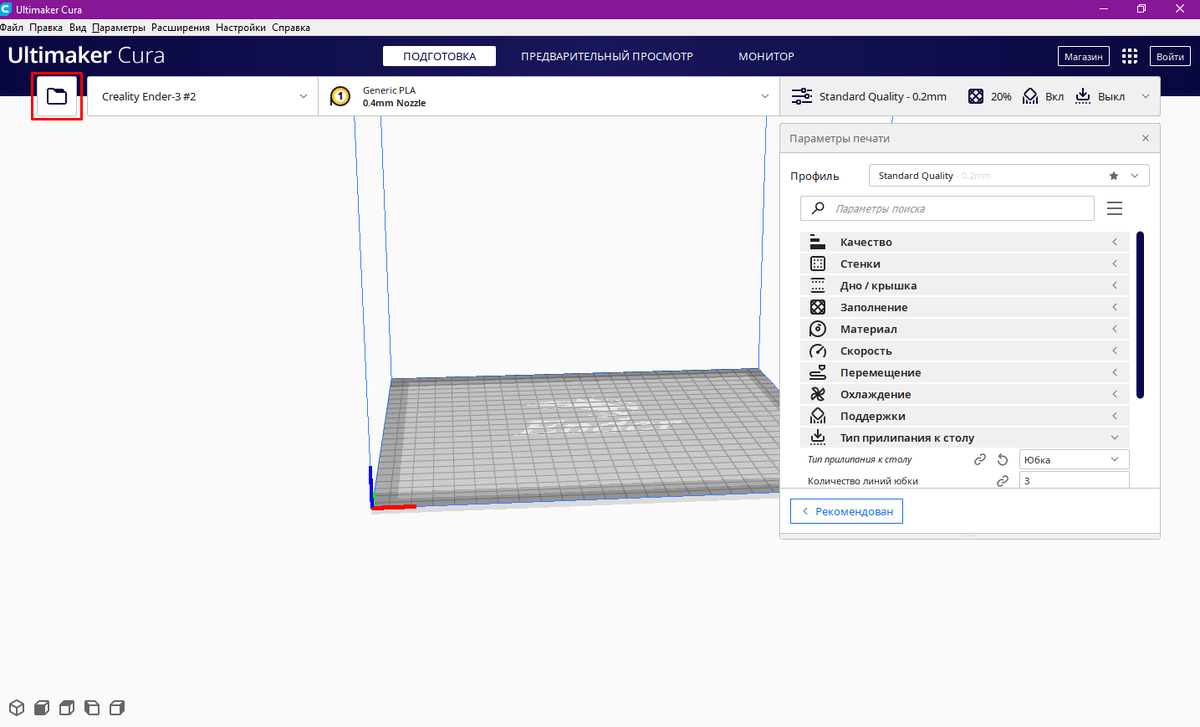
- Выбираем нужный принтер
- Выбираем пластик и сопло на принтере. Необходимо раскрыть шторку выбора пластика и сопла. В разделе «Материал» выберите ваш пластик.
- Выбор настроек слайсинга. По клику на длинную кнопку справа раскрывается список с основными настройками слайсинга. При наведении курсора на неизвестный параметр появится подсказка, которая поможет понять, за какую настройку он отвечает и на что влияет.
- Выставим высоту слоя 0,16 мм. Это золотая середина между скоростью и качеством.
- Второй ползунок «Заполнение» отвечает за внутреннюю часть модели. Принтер может напечатать только стенки модели, а внутренний объём оставить пустым.
- Чтобы соблюсти баланс между прочностью модели и расходом пластика, выставьте заполнение на 20%.
- Также в меню настроек слайсинга находятся два дополнительных параметра: поддержки и прилипание. Если деталь имеет выступающие части, которые нависают над столом, то принтер не сможет их напечатать — они попросту упадут. Чтобы этого не произошло, активируйте галочкой параметр «Поддержки». Под нависающими частями будут печататься столбики, которые поддержат деталь.
- Параметр «Прилипание» улучшает адгезию. Это сила сцепления между деталью и столом. Если адгезия недостаточная, деталь может оторваться в процессе печати. Принтер будет печатать вокруг модели юбочку, которая увеличит площадь соприкосновения со столом.
- Нажмите кнопку «Нарезка на слои». После этого слайсер просчитает траекторию головки и сгенерирует G-код.
- Перейдите на вкладку «Предварительный просмотр», где будет видно построенные слои модели. Предпросмотр помогает проверить ваши настройки печати и понять, как будет печататься модель.
1. Последний шаг в программе
- Чтобы записать готовый файл, легче всего подключить к компьютеру карту памяти microSD через переходник из комплекта принтера. Слайсер сразу же обнаружит съёмное устройство и предложит сохранить файл на него. Сохраните G-код на карту памяти или с помощью раскрывающегося списка сохраните в файл, а затем вручную скопируйте на карту.
- Вставьте карту памяти в нижнюю панель принтера.
- Зайдите в меню «Print».
- Выберите файл, который подготовили в слайсере.
- Печать начнётся не сразу. Принтеру сперва необходимо нагреть стол и сопло до рабочей температуры. Подождите, пока набирается температура.
В заключение
Это самая короткая инструкция для печати, которую можно использовать при каждой последующей печати. Но если вы хотите узнать больше интересных настроек, то оставляйте комментарий, чем больше комментариев будет, тем быстрее выйдет более детальная инструкция настройки 3D печати.