
В последнее время индустрия сделала большой шаг на пути развития Linux как игровой платформы (Steam for Linux, Proton, Vulkan и т.д.). Сравнивая, например, с тем же 2014 годом, невозможно не заметить огромную разницу в поддержке самых разнообразных игр. Вопрос «какая игра пойдет на линуксе» потерял свою актуальность и сейчас звучит скорее так «какая игра НЕ пойдет на линуксе». Не обходит эта тенденция и наш дистрибутив Rosa Linux Fresh R12. И в этой статье я расскажу вам, как настроить вашу свежеустановленную систему для гейминга.
Установка драйверов Nvidia
Самое главное для начала использования любого дистрибутива Linux как игровой ОС, является установка видеодрайвера. Счастливым обладателям видеокарт от Intel или AMD можно не беспокоиться, их оборудование поддерживается «из коробки» и не требует дополнительных вмешательств. А вот владельцам Nvidia придется немного поднапрячься.
На данный момент в Rosa Linux нету простого и понятного установщика для драйверов Nvidia, каким был, например, Xfdrake в Rosa Linux R11. Работы по созданию нового графического тулкита для автоматической установки драйверов ведутся, но дата выхода в свет пока остается неизвестной. Если вы обладатель более менее свежего железа (GeForce 6xx серии и выше), то проблем скорее всего возникнуть не должно. Просто ставим последний стабильный драйвер 470.xxx командой:
sudo dnf in nvidia
Если же ваша видеокарта старее (4xx-5xx серия), то ставим драйвер 390.xx:
sudo dnf in nvidia390
Предупреждение! Некоторые пользователи отмечают проблемы с установкой и работой данной версии драйвера.
Для совсем старых видеокарт Nvidia, драйверы в основном репозитории отсутствуют. Можно, конечно, попробовать установить драйвер 340.xx из backports X11, но лично мне завести его на своей рабочей 9600GS так и не удалось. Поэтому — не рекомендую, лучше использовать свободный nouveau.
Установка Steam
Steam — это онлайн-сервис цифрового распространения компьютерных игр и программ, разработанный и поддерживаемый компанией Valve. Думаю это приложение вам известно и в большом представлении не нуждается.
В дистрибутиве Rosa Linux Fresh R12 получить данное приложение двумя способами. Либо установить из официальных репозиториев Rosa, либо установив с помощью Flatpak. Я рекомендую использовать именно второй вариант. Это избавит вас от проблем с отсутствующими или устаревшими системными библиотеками при запуске нативных игр, таких, например, как Counter Strike: Go. Да и в целом будет проще искать решение каких-либо ошибок в интернете в случае их возникновения.
Как установить и настроить Flatpak в Rosa Linux можно почитать тут:
https://zen.yandex.ru/media/id/622df4fb1df1fe783032d23a/ustanovka-i-nastroika-flatpak-v-rosa-linux-fresh-r12-6239dcb5980c9708a2527424
После того, как вы установили и настроили Flatpak, установку клиента Steam выполняем следующей командой:
flatpak install flathub com.valvesoftware.Steam
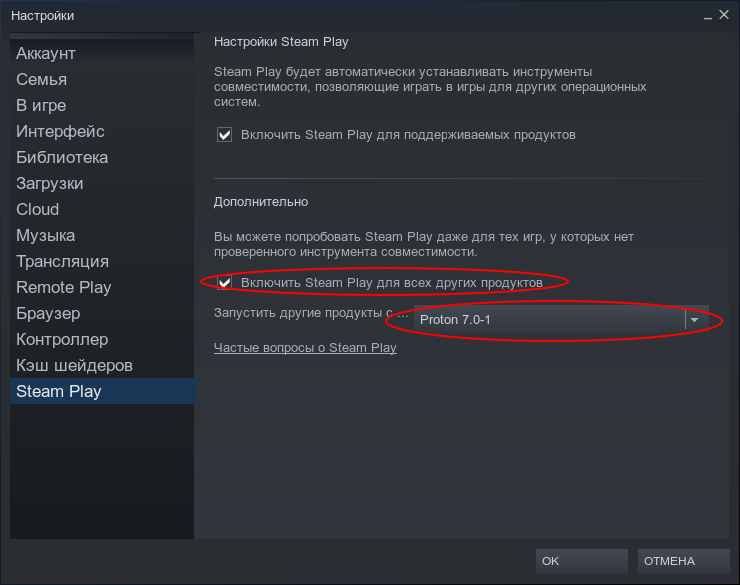
После входа в учетную запись не забудьте поставить галку «Включить Steam Play для всех других продуктов» в настройках приложения, чтобы игры не имеющие нативной поддержки Linux запускались через инструмент совместимости Proton. В выпадающем списке, который будет расположен чуть ниже на той же вкладке, советую выбрать последнюю стабильную версию этого инструмента (на данный момент 7.0-1).
Установка Mangohud
Mangohud — отличное приложение для мониторинга железа во время игры. По сути — аналог HUD от MSI Afterburner для Windows. С его помощью можно наблюдать счётчик FPS, датчик нагрузки процессора и видеокарты, датчик использования оперативной памяти, видеопамяти и т.д. Его мы также будем ставить из flatpak:
flatpak install org.freedesktop.Platform.VulkanLayer.MangoHud
Для того чтобы задействовать Mangohud в какой-либо игре, просто укажите в параметрах запуска этой игры следующее:
mangohud %command%
Также через параметры запуска можно настроить и конфигурацию Mangohud, т.е. добавить те или иные поля для вывода данных. Делается это добавлением строки:
MANGOHUD_CONFIG=параметр1,параметр2 … параметр10
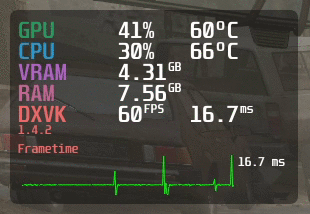
Используемые лично мной параметры можно увидеть на изображении ниже. А полный список возможных параметров можно найти непосредственно на странице самого проекта:
https://github.com/flightlessmango/MangoHud
Установка PortProton
Разработка нашего соотечественника Михаила Тергоева для запуска Windows-игр через Proton без использования клиента Steam. Крайне полезное приложение в случае, если надо запустить игру отсутствующую в магазине Valve, например купленную в EpicGames или GOG. Отсюда же можно установить в автоматическом режиме соответствующие лаунчеры для этих и других маркетов.
Приложение с недавнего времени присутствует в официальном репозитории и имеет полную поддержку Rosa Linux Fresh R12. Для установки используем команду:
sudo dnf in portproton
После установки в меню запуска приложений, появится значок PortProton, запустив который откроется основное окно программы, где можно задать различные настройки. А в контекстном меню проводника, при клике правой кнопкой мыши на файле с расширением *.exe появится пункт «Открыть с помощью PortProton». Для запуска нужной нам игры просто заходим с папку с установщиком или уже установленной игрой и запускаем нужный исполняемый файл с помощью этой программы.
Установка Gamemode
Gamemode — приложение-демон для оптимизации некоторых параметров ОС во время игры в автоматическом режиме. Включает регулятор ЦП, меняет приоритеты ввода-вывода, производительность графического процессора и многое другое.
В репозиториях Rosa Linux к сожалению отсутствует готовый пакет для установки, поэтому его можно либо собрать самому, либо стянуть готовый бинарник с репозиториев Fedora Linux 34. Просто скачиваем и устанавливаем файл через dnfdragora, затем перезагружаемся:
Чтобы Steam, установленный из Flatpak, смог использовать наш Gamemode, надо доустановить пакет xdg-desktop-portal:
sudo dnf in xdg-desktop-portal
Для активации Gamemode в играх, нужно добавить к ним параметр запуска, аналогично тому, как мы делали это для Mangohud.
gamemoderun %command%
Если вы хотите запустить Mangohud и Gamemode одновременно, то параметры запуска будут выглядеть так:
gamemoderun mangohud %command%
Проверить, что Gamemode активен во время игры, можно свернув игру и введя команду:
gamemoded -s
Заключение
Как итог, получаем настроенную и готовую к любым играм систему на базе Rosa Linux Fresh R12. Полный список Windows-игр, которые можно запустить через Steam или Portproton, а также решение некоторых проблем с их запуском можно найти на сайте https://protondb.com. Список обширный и постоянно пополняется.
Также напоминаю, что получить помощь и задать дополнительные вопросы можно в нашем паблике. Всем приятной игры!
[about@Linux ~]# - Сообщество пользователей и любителей ОС на базе ядра Linux и по-совместительству персональный блог одного из таких людей.
Страница ВК: https://vk.com/about_linux