Сегодня Spotify объявили о том, что сервис уходит из России. Но есть 3 бесплатных способа переехать на «Яндекс.Музыку» — и перенести все треки.
Импорт от «Яндекс»

Самый простой способ придумали в «Яндексе» - недавно. Понадобится приложение «Яндекс.Музыка»:
- Откройте приложение и кликните на «Коллекцию».
- Затем нажмите на «шестиренку», чтобы перейти в настройки.
- Кликните на «Импорт медиатеки».
- Далее — у вас должно быть установлено приложение Spotify. Его и потребуется выбрать в «Импорте медиатеки».
- Затем авторизуйтесь.
- Система запросит подтверждение ваших действий. Дайте согласие — и импорт треков произойдет автоматически.
Конечно, на полный перенос плейлистов понадобится немного времени. Но это самый простой, бесплатный способ не потерять любимую музыку с уходом приложения.
TuneMyMusic
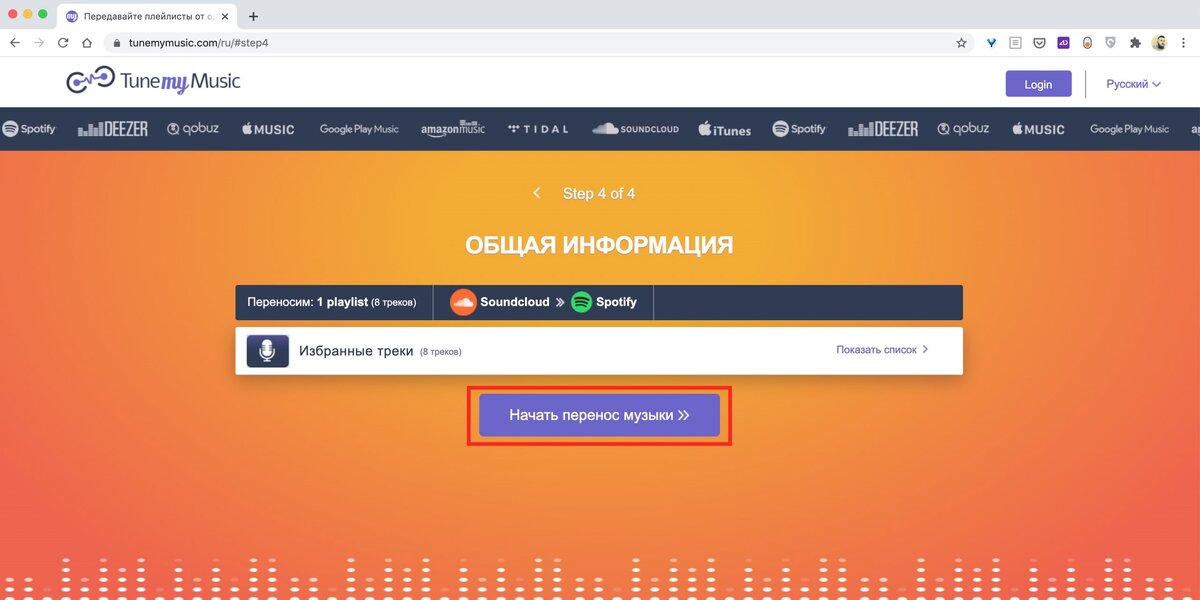
TuneMyMusic — сторонний ресурс для переноса треков. Регистрация не требуется. Чтобы использовать сервис, следует:
- Войти на сайт TuneMyMusic.
- Кликнуть на «Давайте приступим».
- Выбрать источник — Spotify.
- Подтвердить доступ к вашему аккаунту на Spotify.
- Принять условия пользования TuneMyMusic.
- Кликнуть на надпись «Загрузить из учетной записи».
Можно перенести сразу все треки или выбрать только часть. Автоматически система выбирает все треки.
Внимание! Выбирайте простой экспорт — в файл формата TXT.
Кликните на кнопку переноса. Все — ваши треки перенесены на ваш ПК. Правда, в текстовом формате. Но это не проблема. Перейдите на «Яндекс.Музыка», на страницу импорта. Там вы загрузите все треки в формате TXT, и они снова превратятся в мелодии. Останется только сохранить их в плейлист.
Telegram-бот для переноса треков
В Telegram есть бот, созданный для переноса треков. Работает по тому же принципу, что и TuneMyMusic. То есть извлекает композиции из Spotify и переносит их в поле импорта «Яндекс.Музыки».
Найти бота несложно — вбейте в поисковую строку «Удобный мьюзикбот». Затем:
- Запустите бота.
- Кликните на кнопку «Перенесение музыки».
- Укажите, что перенести треки надо с Spotify.
- Авторизуйтесь в системе.
- Выберите, хотите ли вы перенести все треки или только часть.
Подтвердите, что перенести треки вы желаете в «Яндекс.Музыку». После этого вы получите в чате ссылку на ваш плейлист. Нажмите на эту ссылку, и вы попадете на страницу импорта с вашими треками. Останется только сохранить их в плейлист.
Ну как друзья, получилось перенести треки?
Читайте также:
- Пока iPhone еще не "кирпич": популярное «яблочко» можно купить в рассрочку
- Радует Xiaomi и WhatsApp: цены становятся ниже, а функции интереснее
Если вам понравилась статья, поставьте лайк, поделитесь в социальных сетях, и не забудьте 👉 подписаться на канал, чтобы не пропустить новые выпуски