
1. Назначение обработки
Обработка изначально была написана для загрузки начальных остатков в 1C: ERP Управление предприятием 2.4, 1С: Управление холдингом. Т.к. учетная система заказчика состояла из примерно десятка различных учетных систем на базе 1С, Sap было принято выполнять загрузку данных в новые системы из унифицированных файлов Excel, подготовку которых выполняли IT-отделы заказчика.
Загрузка данных в новые учетные системы осложнялась тем, что данные об остатках товаров необходимо было ввести в разрезе партий товаров. Как известно, типовой документ Ввод остатков собственных товаров предполагает ввод отдельного документа для каждой партии, что затрудняет возможность использования типовой обработки загрузки данных из табличного документа от 1С. В результате загрузки в системе должны были появиться более 20 тысяч документов Ввод остатков собственных товаров. Необходим был удобный инструмент для загрузки, анализа результатов загрузки, сверки данных в исходных файлах и объектов загруженных в учетную систему.
2. Функционал обработки
Обработка «Загрузка документов из Excel» позволяет:
2.1. Выполнять чтение данных из файла Excel в соответствии с шаблоном определенным для типа операции загрузки (п. 3.1).
2.2. Выполнить проверку соответствия данных в файле указанному шаблону.
2.3. Визуально оценить корректность заполнения файлов загрузки, результаты загрузки данных и сопоставить строки таблицы с загруженными в систему объектами (колонка Документ).
2.4. Выполнить проверку наличия в системе ссылочных данных, необходимых для заполнения объектов загрузки, по определенным в обработке полям поиска. Проверку можно осуществить до записи объектов в систему, если это необходимо (п.3.2). Также обработка позволяет сформировать отчет по ошибкам поиска. При предварительном поиске в форме обработки отображаются созданные ранее объекты загрузки соответствующие выбранному типу операции.
2.5. Выполнить запись объектов в систему в соответствии с алгоритмом определенным в коде обработки. Есть возможность настроить запись объектов в систему:
· Не перезаписывать проведенные документы,
· Не записывать объекты с ошибками поиска ссылочных данных,
· Записывать документы без проведения,
· Выполнять обработку данных и запись в систему только для выделенных строк таблицы загрузки.
2.6. Выполнить отбор строк в таблице с исходными данными после записи объектов в систему – отобразить строки, по которым не удалось создать объекты, отобразить только непроведенные документы.
2.7. Сформировать отчет для сверки данных в файле Excel и данных загруженных в систему. Отчет группирует данные файла по выбранным полям, суммируя числовые данные для вывода промежуточных и общих итогов.
Примечание: Обработка не является полностью универсальной. Внесение изменений алгоритмы загрузки объектов выполняется разработчиком 1С в модуле формы обработки. Например, для добавления нового объекта загрузки, разработчику потребуется описать процедуры:
· описание шаблона загрузки,
· описание алгоритма поиска ссылочных данных и загрузки объектов в систему.
3. Инструкция по работе с обработкой
3.1.Чтение данных из файла Excel.
3.1.1.Выбираем тип загрузки данных – поле Тип операции.
3.1.2.Выбираем файл Excel .
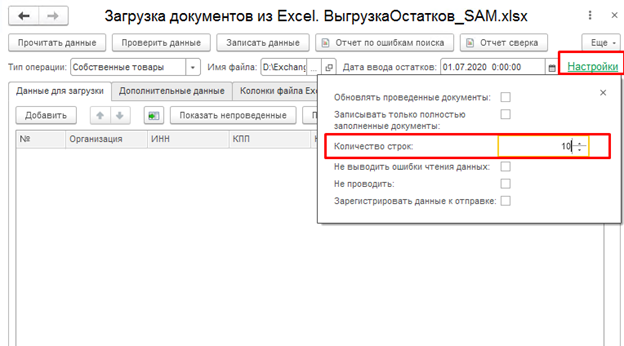
3.1.3.Первым этапом необходимо сверить формат данных обработки и формат файла загрузки. Так как файлы в большинстве случаев объемные и чтение занимает определенное время, на этапе проверки формата файла рекомендуется ограничить количество срок выгрузки. Как показано на рисунке 1.
3.1.4.Нажимаем кнопку «Прочитать данные». Таблица «Данные загрузки» («Дополнительные данные») должна заполниться данными из выбранного файла. До выполнения дальнейших действий, необходимо проверить, совпадает ли формат данных обработки и формат файла загрузки. Обработка читает данные со второй строки файла. Для удобства проверки формата необходимо, чтобы во второй строке файла были наименования колонок, как это показано на рисунке 2. Наименования колонок должны совпадать по смыслу.
Если состав или порядок колонок в файле не соответствует формату, необходимо открыть файл кнопкой, как показано на рисунке 3, поменять местами колонки, удалить лишние колонки либо добавить недостающие.
После редактирования файла необходимо сохранить его и перечитать кнопкой «Прочитать данные». Если для типа операции предусмотрена загрузка дополнительных данных, в форме обработки будет отображена вкладка «Дополнительные данные», и проверку формата необходимо выполнить и для второго листа файла загрузки.
1.1. Необходимо также визуально оценить наполнение колонок файла на корректность заполнения. Например, числовые значения в полях, которые должны быть текстовыми, либо отсутствие значений в числовых полях или полях датах, при их наличии в файле, в таком случае необходимо проверить повторно, верно ли сопоставлены колонки.
1.2. После того как все колонки будут сопоставлены, необходимо убрать ограничение чтения, установив в поле количество строк равным 0, и повторно прочитать данные из файла.
3.2.Предварительная проверка поиска ссылочных данных.
Для оценки заполнения файла необходимо воспользоваться кнопкой «Проверить данные». При нажатии на кнопку выполняется проверка заполнения обязательных полей, поиск ссылочных данных. При наличии ошибок в нижней части формы обработки появится список обнаруженных ошибок, которые нужно оценить на критичность для загрузки, и при необходимости и возможности исправить. При двойном щелчке на ошибку из списка, выводится окно с текстом ошибки в привязке к конкретной ячейке таблицы (см. Рисунок 4).
Например, ошибка с текстом «Не найдено соответствие для поля «Имя поля»
Такая ошибка означает, что при поиске данных по коду не удалось обнаружить искомый элемент справочника или документ. Первым делом необходимо оценить сам код, корректен ли он. Например, на рисунке 4 код номенклатуры содержит пробел. В таком случае, необходимо открыть файл и удалить пробелы в колонке «Код номенклатуры» (Ctrl+H, предварительно скопировав сам пробел из значения в ячейке, замена на пустую строку). Если код корректен, скорее всего, данный элемент справочника отсутствует в базе, в которую выполняется загрузка.
Для значений, набор которых ограничен небольшим списком, иногда имеет смысл выполнить замену поля поиска в файле загрузки. Например, поле валюта – выполняется поиск по буквенному коду валюты, для ряда случаев обработка при поиске данных сама преобразует код валюты, но если валюта все-таки не найдена, можно найти верное соответствие в справочнике Валюты и выполнить замену некорректных значений в файле на верный код из справочника.
Кроме построчного анализа ошибок, в обработке есть возможность сформировать отчет по ошибкам поиска (см. Рисунок 5). В отчете выводится список колонок, и значений в этих колонках, для которых не удалось найти соответствие.
Кроме поиска ссылочных данных, предназначенных для наполнения документов, при нажатии на кнопку «Проверка данных», выполняется поиск существующих документов «Ввод начальных остатков», («Первичный документ» на вкладке «Дополнительные данные»).
3.3.Загрузка документов
Загрузка документов выполняется нажатием на кнопку «Записать данные». При нажатии на кнопку обработкой будет выполнен анализ заполнения данных, прочитанных из файла, поиск ссылочных данных по ключевым полям, поиск существующих документов. Поиск существующих документов выполняется по ключевым данным. Например, при загрузке товарных остатков ключевыми полями являются «Организация», «Склад». Если существующий документ найден, он будет перезаполнен данными из файла, в противном случае будет добавлен новый документ. Если для ключевых полей не найдено соответствие в соответствующих справочниках, документ не будет создан.
Все данные при загрузке группируются, по полям шапки документа. Если в файле загрузки несколько строк с одинаковыми полями шапки, то для них будет добавлен один документ, содержащий несколько строк табличной части.
Все добавленные / обновленные документы можно увидеть в колонке Документ, в правой части таблицы с данными.
3.4.Анализ загруженных данных
Для анализа загруженных данных необходимо сформировать промежуточные итоги по загруженным данным нажатием на кнопку «Отчет сверка». В отчет выводятся строки, считанные из файла загрузки с группировкой по ключевым полям (см. Рисунок 6).
Следует обратить внимание, что отчет содержит все суммы, считанные из файла загрузки. Кроме случаев, когда пользователь формирующий отчет не накладывает отборы на закладке Настройка сверки обработки загрузки. В отчет не выводятся данные из загруженных в систему документов ввод начальных остатков. Данная возможность предусмотрена в «Отчете по загрузке данных», содержащемся в отдельном от обработки загрузки остатков, файле.
Для сверки данных файла и данных, загруженных в систему, необходимо сформировать «Отчет по загрузке данных» (либо любой другой отчет 1С:ERP, позволяющий отобразить загруженные данные с группировками, аналогичными группировкам отчета сверки). Далее, необходимо выполнить сравнение итоговых сумм по одинаковым группировкам отчетов.
Специалист компании ООО «Кодерлайн»