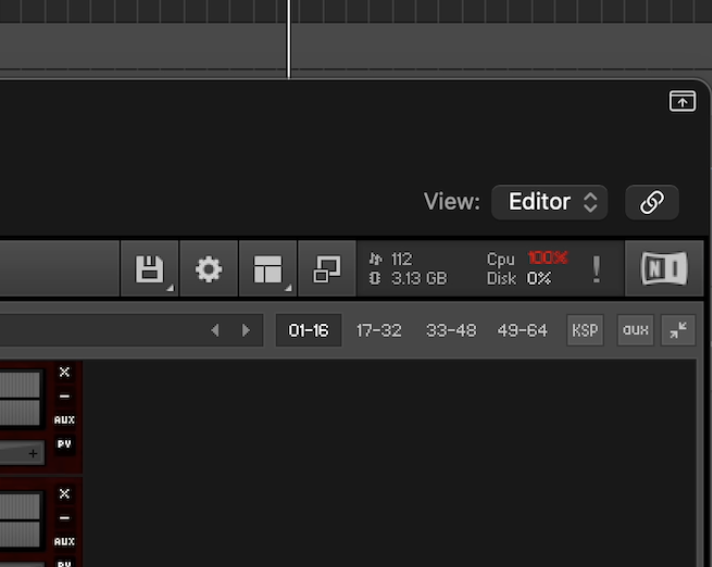
Используешь "живые" сэмплированные инструменты через Kontakt, но после загрузки 3-4 гитар все начинает зависать, скрипеть, дергаться, а загрузка CPU достигает 100%? Не получается прослушать результат и ты уже готов бросить заниматься музыкой?
Не отчаивайся! Выход есть!
Kontakt очень удобный сэмплер для работы с "живыми" инструментами, в нем предусмотрено несколько функций, позволяющие сэкономить ресурсы вашего ПК.
1 способ: Разделение одного Kontakt на несколько выходов.
Не нужно на каждую дорожку загружать новый Kontakt, достаточно создать один и разделить его на несколько выходов, это заметно сократит потребление ваших ресурсов.
В каждом DAW (цифровая аудиостанция) свой способ разделения выходов multi-output плагинов (таким является Kontakt), покажем на примере Ableton Live:
1. Загружаем Kontakt на пустую MIDI-дорожку. Создаем 16 стерео-выходов внутри него для наших инструментов.
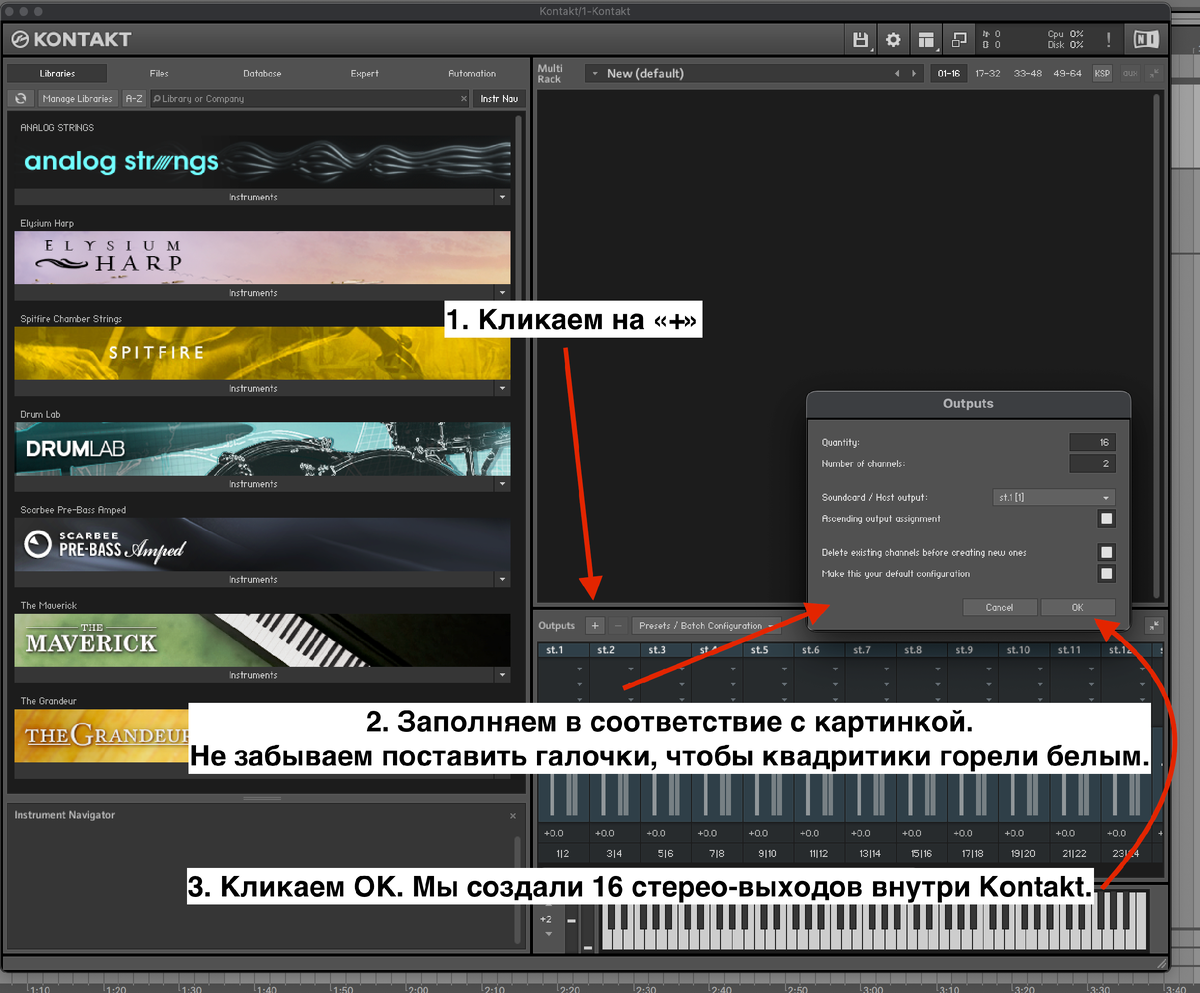
Эти действия нужно сделать один раз, далее это станет настройками по умолчанию.
2. Загружаем инструменты в сэмплер и настраиваем выходы каждому из них, если нет окна "Outputs" - нужно нажать на кнопку "i", далее кликаем на установленный по умолчанию выход st.1 и выбираем нужный нам.
Логика простая: каждому инструменту нужен свой выход, в нашем случае они пронумерованы от 1 до 16, каждый последующий инструмент на новый выход. То есть если бы мы добавили еще один инструмент, то установили бы ему st. 3.
3. Создаем новую MIDI-дорожку в Abletone Live и помещаем на нее External Instrumet, находится он в панели слева, во вкладке Instruments. И настраиваем в соответствие с нашем Контактом. Здесь мы будем работать со вторым инструментом в нашем Kontakt.
Первое поле: выбор источника, то есть Kontakt. В списке будет "1-Kontakt", если больше нет других мульти-инструментов.
Второе поле: номер нашего инструмента, в нашем случае был st.2, поэтому я выбираю "2-Kontakt"
Третье поле (audio from): каждый выход разделен на два канала (чтобы было стерео), st. 1 - 1/2 каналы, st. 2 - 3/4 каналы, st. 3 - 5/6 и так далее. В нашем случае мы настраиваем st. 2, поэтому выбираем 3/4.
4. Пишем музыку на эту дорожку, ей будет соответствовать второй инструмент в сэмплере Kontakt. Обрабатываем плагинами тоже здесь.
2 способ: Выгрузка неиспользуемых сэмплов.
Изначально, добавив инструмент в Kontakt, мы загружаем в ОЗУ все его сэмплы, всех нот, в разных положениях микрофона и прочее, но в процессе написания композиции, мы не задействуем их все, поэтому часть можно выгрузить и освободить оперативную память.
Мы можем сделать массовую выгрузку лишнего из ОЗУ. То есть когда написание композиции закончена, мы выгружаем лишние сэмплы всех инструментов. Если мы хотим дописать что-то из новых нот, то нужная информация догрузится в используемый инструмент, либо мы можем снова загрузить всех сэмплы в оперативную память.
Также можно выгрузить отдельно каждый инструмент.
С помощью этой функции я сократил использование ОЗУ с 3,13Гб до 210Мб! Это прекрасно!
3 способ: Пересохранение библиотек
Последний способ оптимизирует скорость загрузки библиотек и немного разгружает диск. Если у вас очень долго загружаются библиотеки в Kontakt:
Сохраните их все в одну папку (желательно, чтобы они были не на внешнем диске, и чтобы этот диск был SSD).
Процесс может занять продолжительное время, после этого библиотеки начнут загружаться очень быстро.
На этом все. Оставайтесь с нами, у нас есть много полезной информации для вас :)