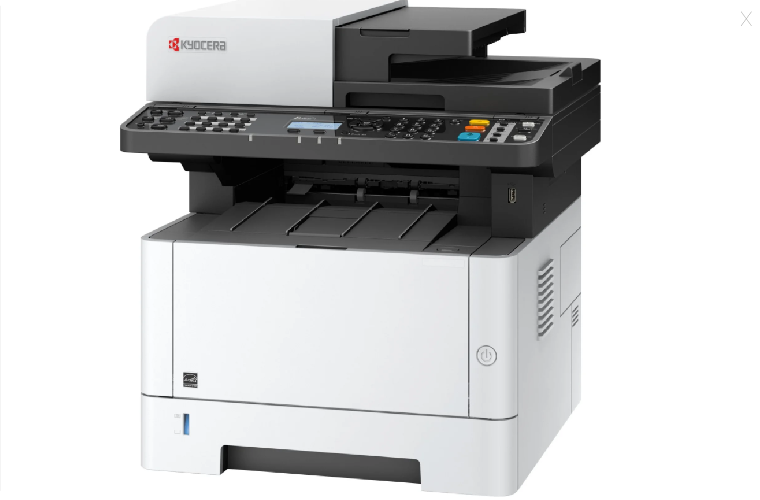
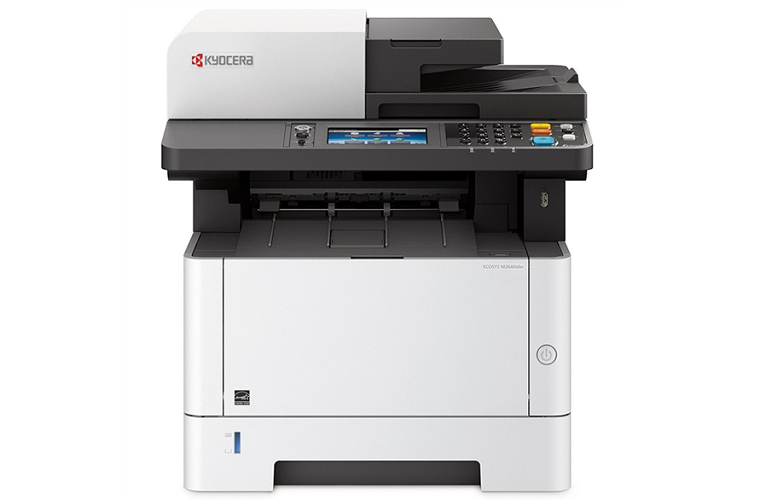
В принтерах Kyocera Ecosys M2040/M2640 используются картриджи ТК1150/ТК1170. Рассмотрим дефект печати, представляющий собой серый фон, грязную печать.
Смотрите галерею из 2-х фотографий.
Смотрите галерею с примерами печати до прочистки блока проявки.
Смотрите галерею из 2-х фотографий.
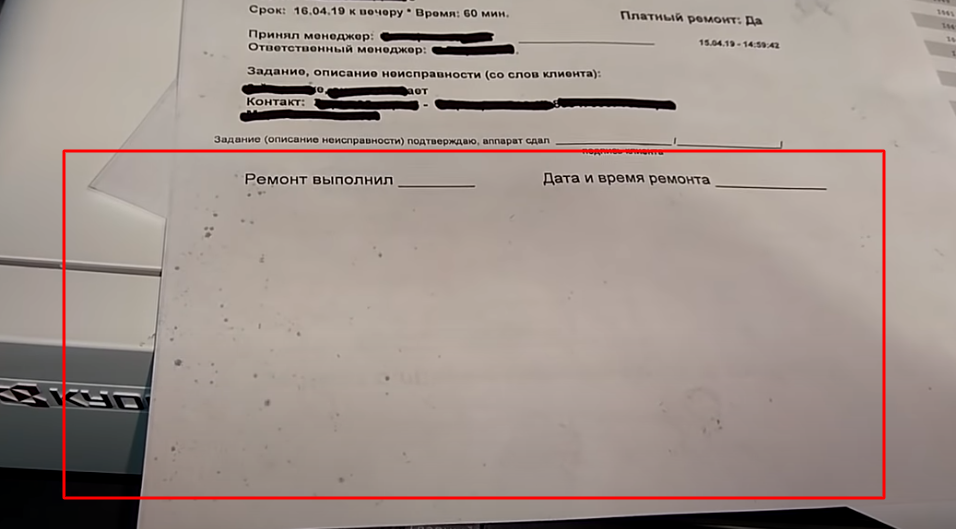
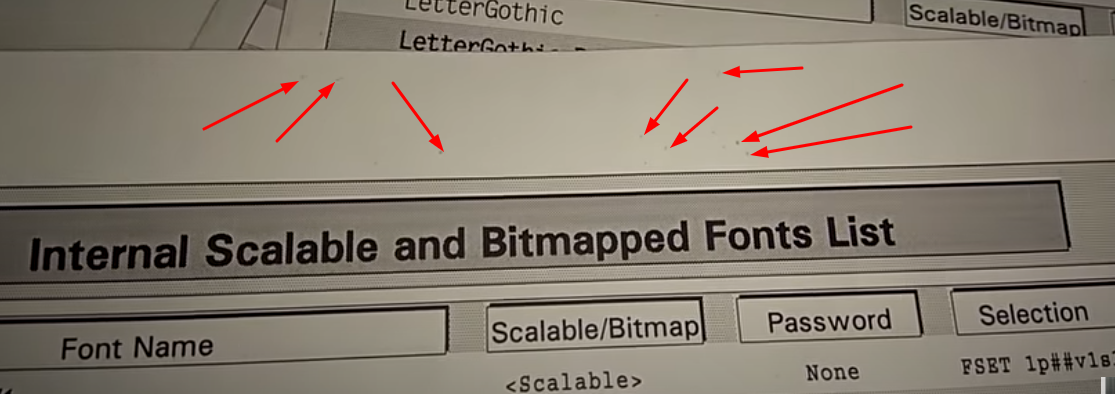
Многие сталкивались с такой проблемой, когда по краям листа образуется серый фон. Порой пачкается не только лицевая, но и задняя сторона листа. На снимке видно, что тонер местами высыпался на лист бумаги.
Причиной появления серого фона может быть некачественный тонер. Но чаще такое происходит из-за смеси разных видов тонера, когда заправили картридж в одном месте, он закончился, не очистили блок проявки и заправили уже другой тонер. Поэтому перед заправкой нужно тщательно очищать блок проявки.
При работе рекомендуем использовать перчатки и маску.
Для очистки блока проявки нужно открутить два винта сверху.
На нижней части блока проявки отщелкиваем три фиксатора. После чего нужно перевернуть блок и открыть еще две защелки, слева и справа.
Смотрите галерею из 2-х фотографий.
Сняв крышку с блока проявки, мы получаем доступ к тонеру.
Тщательно вычищаем весь блок проявки пылесосом или компрессором. Также чистим внутреннюю и внешнюю стороны крышки.
Смотрите галерею из 3-х фотографий.
Дозирующее лезвие на блоке проявки можно не снимать, а очистить небольшим кусочком листа бумаги.
Ватным тампоном, салфеткой или кусочком ткани насухо очищаем магнитный вал.
Смотрите галерею из 3-х фотографий.
После выполненной работы мы получили чистый блок проявки.
Ставим на место верхнюю крышку, аккуратно защелкиваем фиксаторы и не забываем закрутить обратно два винта. В процессе сборки следим за тем, чтобы тонер не просыпался.
Смотрите галерею из 4-х фотографий.
Как видите, ничего сложного в блоке проявки нет. Таким же образом поступаем и с тубой. Вычищаем весь старый порошок и засыпаем новый. Далее нужно проинсталлировать тонер.
Смотрите галерею из 5-ти фотографий.
После входа в системное меню опускаемся вниз, выбираем в пункт "Настройка/обслуживание".
Затем опять спускаемся вниз и выбираем пункт "Настройка сервиса".
Далее аппарат просит ввести логин и пароль.
Смотрим последние две цифры модели, в нашем случае это 40 и прибавляем 00.
Логин и пароль будут 4000.
В правом нижнем углу экрана нажимаем кнопку "ВХОД".
В меню и выбираем позицию "Узел проявки".
Заходим в пункт "Узел проявки" и здесь нажимаем кнопку в правом нижнем углу.
На выпадающем после этого меню нажимаем "ОК".
Чтобы запустить принтер, нужно выключить и включить аппарат кнопкой включения. Это относится ко всем аппаратам Kyocera.
После этого на экране нужно нажать кнопку "Да".
Смотрите галерею из 2-х фотографий.
Далее снова нажимаем кнопку включения принтера.
После нажатия на кнопку видим на экране надпись "Welcome", принтер начинает запускаться, ожидаем некоторое время.
Смотрите галерею из 2-х фотографий.
После загрузки перед нами главное меню.
Заходим в меню, нажав иконку в левом нижнем углу экрана.
Соглашаемся с неоригинальностью картриджа, нажимаем кнопку "Далее", затем кнопку "Принять".
Смотрите галерею из 2-х фотографий.
После этого аппарат начинает добавлять тонер из тубы в блок проявки, столько сколько ему необходимо. Обязательно нужно дождаться окончания процесса добавления тонера. Это займет около 10 минут.
Когда заправка окончилась, проверяем качество печати. Смотрите примеры в галерее из двух фотографий.
Смотрите галерею из 2-х фотографий.
Как видим, серого фона нет, грязь ушла, четкий и чистый отпечаток. Несмотря на то, что данный принтер распечатал около 150000 страниц, качество печати не вызывает никаких нареканий.
Очистка блока проявки дала прекрасный результат. Теперь вы самостоятельно можете справиться с проблемой появления серого фона и грязной печати.
Стоимость ремонта лазерных принтеров и МФУ Kyocera вы можете посмотреть на сайте компании АСТ-Принт.
🖨 По вопросам ремонта и обслуживания принтеров и заправки картриджей обращайтесь к мастерам компании АСТ-Принт.
🕿 Звоните по телефону: 8 (495) 205 4748
Статья по видео Дмитрия Щетнёва. Ссылка на первоисточник.
Остались вопросы? Пишите в комментариях или звоните по телефону.
Статья оказалась полезной? Поделитесь ссылкой в социальных сетях, поставьте лайк и подпишитесь на канал! Мы публикуем новые материалы пять дней в неделю.
✅ Ремонт и техническое обслуживание принтеров и МФУ в компании "АСТ-Принт"
Ознакомьтесь с другими статьями нашего канала: