
Какую проблему мы сейчас будем рассматривать — вы уже поняли из названия статьи. К сожалению, она довольно часто появляется у пользователей. Сразу хочу предупредить, что я здесь изложу варианты её решения, но если они не приведут вас к успешному завершению, то вам придётся скорей всего решить эту проблему кардинально — переустановить Windows начисто или хотя бы обновить её с сохранением ваших данных. Дело в том, что система, которая “сбоит” уже капитально, не воспримет всерьёз меры, коими можно попытаться всё наладить без переустановки. Но надеюсь, что у вас не всё уж так плохо. Поэтому, поехали…
Проверяем свой антивирус
После того, как система уведомит вас о том, что невозможно восстановится из выбранной точки, необходимо попробовать восстановиться из какой-либо другой. И уже, если снова вы получаете такое же сообщение, стоит вмешаться и проверить, что же это за преграда такая и где она находится. Уведомление с отказом в восстановлении может появиться сразу, а может и после полного цикла прохождения.
В первую очередь проверьте ваш компьютер антивирусом — любым, какой у вас имеется. Если он ничего не найдёт подозрительного, то попробуйте отключить его и попробуйте снова. Затем отключите "Самозащиту антивируса", как например в Касперском, или поищите что-то похожее, если у вас другой производитель. В крайнем случае, удалите его совсем. После несложно будет его снова скачать и продолжить работу в нормальном режиме. Переустановка антивируса не несёт никаких проблем. Рассмотреть все антивирусы в одной статье невозможно из-за их огромного количества и разнообразия.
Работаем с msconfig
Не лишним будет и проверка восстановления в "Безопасном режиме", так как в этой среде загружаются не все компоненты системы, а только самые необходимые. Нажимаем на сочетание Win+R и вводим msconfig, откуда впоследствии и переходим в "безопасную" среду. Этот способ самый быстрый и простой.
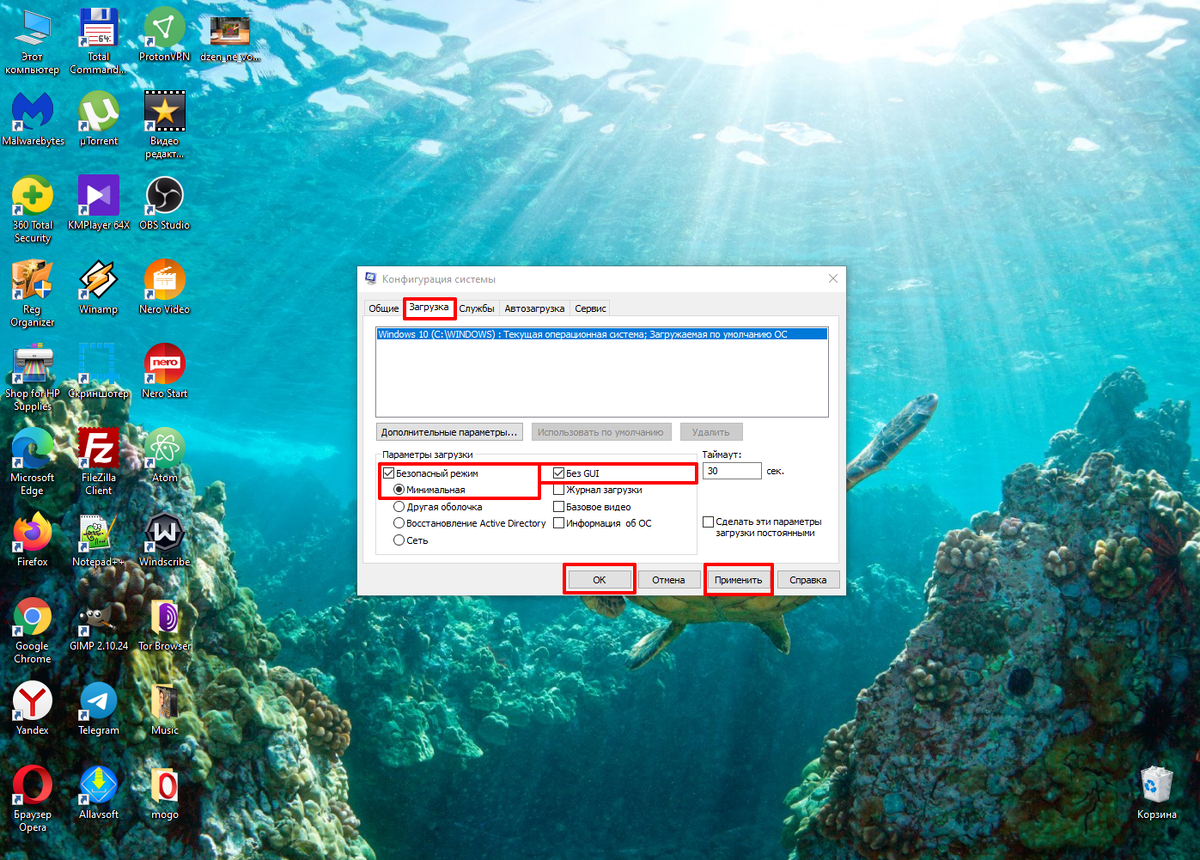
Устанавливайте все параметры, как на снимке выше и жмите "Применить", "ОК". После того, как система загрузится, снова пробуйте восстановится из выбранной вами точки восстановления. Если всё пройдёт удачно, то 90% из 100% — виновником является ваш антивирус.
Конечно, антивирус не всегда подкидывает такие проблемы, но я сам частенько сталкивался с этим и проверить его необходимо одним из первых.
Аппаратные части тоже могут устроить такую “диверсию”, но это случается реже и проверять их следует в самую последнюю очередь.
Работаем с sfc / scannow
Также неплохо будет просканировать систему через командную строку при помощи системного средства. Опять Win+R, вбиваем команду cmd, открываем её от имени администратора и уже в самой строке вписываем sfc /scannow. Попасть в "Командную строку" можно и через обычный поиск, набрав в строке соответствующее название и обязательно кликнув в правой части на "Открыть от имени администратора".
Работаем с sysdm.cpl
Обязательно проверьте — включена ли вообще ваша защита системы. Жмём на комбинацию клавиш Win+R и вводим команду sysdm.cpl, после чего окажемся в "Свойствах системы", где нужно будет перейти во вкладку "Защита системы".
Если у вас, как и на снимке, всё включено, то можно переходить к следующему шагу. Хотя для полной картины можно перейти в раздел "Настроить" и посмотреть — достаточно ли места у вас там выделено (это не решит проблему, но и не займёт слишком много времени, поэтому зайдите и в случае слишком маленького выделенного пространства под точки восстановления — добавьте с помощью ползунка ещё несколько гигабайт).
Работаем с gpedit.msc
Если у вас Windows 10 Home (Домашняя), то следующий шаг можете пропустить, а если вы — владелец Windows 10 Pro, то идите в "Групповую политику". Снова комбинация клавиш Win+R, затем ввод команды gpedit.msc и смотрим, что находится по следующему пути Конфигурация компьютера>Административные шаблоны>Система>Восстановление системы.
Заходим по очереди в оба раздела — "Отключить конфигурацию" и "Отключить восстановление системы". Везде выбираем "Отключено", затем "Применить" и "ОК".
Работаем с services.msc
Далее пройдите к списку работающих служб, набрав через Win+R команду services.msc, найдите "Теневое копирование тома" и убедитесь, что она включена.
Если служба отключена, то поставьте её в режим "Вручную". Для этого щёлкните по названию и установите нужный режим из выпадающего списка. Далее "Применить", "ОК", перезагружаем компьютер.
Работаем с regedit
Переходим к редактору реестра. Снова Win+R, команда regedit и идём по следующей ветке
HKEY_LOCAL_MACHINE\SOFTWARE\Microsoft\Windows NT\CurrentVersion\SystemRestore
В правой части у параметра DisableSR должно быть значение 0.
Если самостоятельно не можете поменять значение или создать такой параметр, то просто удалите его полностью и перезагрузитесь. Если такого параметра нет вовсе, то переходите к следующему шагу. Работая с реестром, вы идёте на свой страх и риск, поэтому всегда имейте под рукой образ вашей системы на самый крайний случай.
Работаем с diskmgmt.msc
Кстати, причиной этого явления может стать банальная нехватка места, поэтому проверяем и это. Жмём Win+R, вводим diskmgmt.msc и проверяем диски на наличие свободного пространства.
Всё же хочется ещё раз напомнить на будущее, что все изменения в реестре старайтесь производить только в крайних случаях и имея под рукой образ вашей Windows.
Работаем с eventvwr.msc /s
Можно покопаться в "Журнале событий" Windows, но таких желающих, я думаю, будет немного. В строке поиска или через комбинацию клавиш вам нужно вбить команду eventvwr.msc /s, открыть слева "Журналы Windows", выбрать "Система", нажать по ней правой клавишей мыши и через "Вид", "Группировку" список выставить по "Источнику событий", чтобы попытаться найти ошибки с названием Sr и Srservice, которые могут привести вас к виновнику всех неприятностей. Для этого необходимо прочитать описание каждой такой ошибки.
Как видите, выявить причину бывает нелегко, поэтому нередко многие сразу прибегают к переустановке системы. Для этого вам нужен будет диск с образом Windows, загрузившись с которого вы также, кстати, сможете сделать очередную попытку восстановиться с созданной точки либо полностью переустановить систему. Но всё же сначала стоит поискать причину в описанных нами выше местах, так как часто оказывается, что проблема находится на поверхности. Да и для любого начинающего пользователя лишний раз попрактиковаться в работе с Windows лишним не будет. Единственным предостережением в этой статье хочется снова назвать редактор реестра. Используйте его только в самых крайних случаях.
Ну а теперь пока! До новых встреч, друзья, на нашем любимом сайте Componoffka!!!