Сегодня в статье я вам расскажу про Лучшие программы для слайд-шоу.
Количество видео редакторов, существующих в мире уже, наверное, давно перешагнуло за сотню. Однако среди них встречаются откровенно медленные и устаревшие программы, а некоторые могут освоить лишь профессионалы. Названия Adobe Premiere, Final Cut и Sony Vegas у всех на слуху, но справиться с ними без хорошего опыта будет сложно.
В этой подборке вы найдете 4 лучших программ для создания слайд-шоу. Они предназначены в основном для новичков и любителей, поэтому не требуют много времени на освоение. Все программы в списке совместимы с Windows.
1) Movavi Slideshow Video Maker
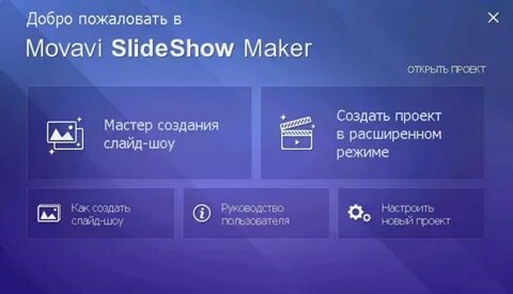
Movavi Slideshow Video Maker давно зарекомендовал себя на рынке как простой способ создать красивое слайд-шоу с музыкой. Программа выглядит достаточно аккуратно и современно, а ее инструменты очень похожи на профессиональные, вот только пользоваться ими гораздо проще.
Достоинства:
- поддержка популярных форматов изображений и видео
- коррекция цвета с помощью LUT-эффектов
- спецэффекты: слоу-моушен, Хромакей, анимация и другие
- распознавание битов
- экспорт на Google Диск, YouTube и Vimeo
- полностью на русском языке
Недостатки:
- ограниченное максимальное количество дорожек – 6
Совместимость: Windows 7/8/10, Mac OS X 10.10 и выше
Триальные ограничения: водяной знак, 7-дневный пробный период.
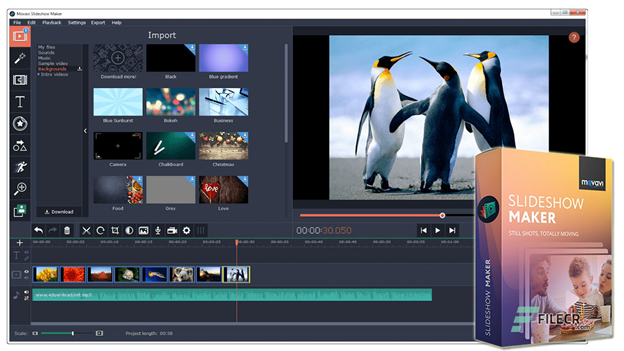
Краткий обзор функционала:
В Movavi Slideshow Video Maker два режима: мастер создания слайд-шоу и ручной режим создания фильмов. Мастер требует минимум вашего участия и создает видео практически самостоятельно. Вам необходимо загрузить фото и видеофайлы, а затем выбрать тему – семья, природа или другой шаблон, подходящий вам по тематике. На следующих шагах вы можете добавить музыку, выбрать стиль переходов и добавить титры.
Ручной режим открывает гораздо больше возможностей и инструментов. Здесь в вашем распоряжении просторный монтажный стол с несколькими дорожками для видео/фото, аудио и титров. Если вы пользовались программой до этого, обратите на нововведение 7 версии: теперь вы можете включить пробелы и перемещать файлы по треку совершенно свободно, а не в связке. Еще вы можете включить распознавание битов, и на временной шкале появится разметка, следуя которой вы сможете заставить слайды сменяться в ритм музыки.
В программе большая коллекция фильтров, стикеров, переходов и титров для украшения слайд-шоу. Кстати, переходы можно добавить сразу ко всем слайдам нажатием одной кнопки. Но самое главное, здесь есть спецэффекты, которые выглядят профессионально, но совсем не требуют усилий: Хромакей, слоу-моушен, анимация по ключевым кадрам и другие.
Если вашим слайдам не хватает красочности, выполните цвет коррекцию прямо в программе – вручную или с помощью профессиональных LUT-эффектов. Для удобства в программе предусмотрено автоматическое применение изменений сразу ко всем слайдам или только к выбранным. Повышать качество можно и у звука: нормализовать громкость, покрутить настройки эквалайзера и убрать фоновые шумы.
Что касается экспорта, то в программе Movavi, кажется, предусмотрели все возможные варианты:
- экспорт в любом видео (и аудио) формате
- сохранение в GIF
- конвертация под мобильные устройства
- автоматическая загрузка на Google Диск, YouTube и Vimeo
2) Ashampoo Slideshow Studio
Ashampoo Slideshow Studio – программа для слайд-шоу с весьма необычным интерфейсом. Однако на возможностях программы он никак не сказывается, к нему нужно просто привыкнуть.
Достоинства:
- обширная коллекция звуковых эффектов
- два режима создания видео
- запись слайд-шоу на диск
- эффект «картинка в картинке» в один клик
Недостатки:
- непривычный интерфейс
Совместимость: Windows 7/8/10
Триальные ограничения: заблокированы некоторые темы и эффекты, 10-дневный пробный период, водяной знак.
Краткий обзор функционала:
Ashampoo Slideshow Studio при запуске предлагает выбор из четырех вариантов: новый простой проект, новый проект, существующий проект и обслуживание. При первом использовании программы у вас не будет существующего проекта, поэтому выбирайте один из первых двух вариантов.
Новый простой проект – это создание видео автоматически. Здесь вы можете выбрать цветовую тему для оформления и режим слайд-шоу (свободный, в соответствии с музыкой или в соответствии со временем), настроить параметры переходов, а затем загрузить изображения.
Выбрав опцию «Новый проект», вы попадете сразу на монтажный стол. И если до этого вы работали с другими видео редакторами, он покажется вам непривычным. Начиная с того, что окно пред просмотра находится слева, а не справа, и заканчивая отсутствием деления стола на дорожки. Файлы из библиотеки добавляются двойным нажатием, а не перетаскиванием, к чему тоже нужно привыкнуть.
Рядом с окном пред просмотра находятся инструменты для работы с изображениями. Это ввод текста, добавление файла для эффекта «картинка в картинке», добавление фигур и поворот изображений. Над монтажным столом находятся инструменты оформления: параметры эффектов, начальные и конечные титры, переходы и музыка. Прямо в программе вы можете записать аудио с внешнего устройства – например, свои комментарии в микрофон.
Кнопка «Обработать слайд-шоу» перенесет вас в окно сохранения, где вы можете выбрать одну из следующих опций:
- создать файл (выбрать видеоформат и качество)
- записать на диск (DVD или Bluray)
- создать для видеопортала (сохранить с оптимальными настройками для YouTube, Facebook и других сайтов)
- создать для устройства (подобрать настройки для смартфонов, планшетов или игровых консолей)
3) Wondershare DVD Slideshow Builder Deluxe
Wondershare DVD Slideshow Builder Deluxe – еще один хороший вариант для создания слайд-шоу. Интерфейс программы на английском языке, но достаточно интуитивен, поэтому разобраться в ней вы сможете даже с базовыми знаниями.
Достоинства:
- отдельные дорожки для каждого типа файлов
- коллекция клип-арта
- обложки и меню для DVD-фильмов
- автоматическая загрузка на YouTube
Недостатки:
- только на английском
- нельзя добавить файлы перетаскиванием из папки
- нельзя редактировать видеофайлы в простом режиме
Совместимость: Windows XP/Vista/7/8/10
Триальные ограничения: заблокированы некоторые темы и эффекты, водяной знак.
Краткий обзор функционала:
Как и его аналоги, Wondershare DVD Slideshow Builder Deluxe предлагает вам два режима работы: стандартный и продвинутый. Однако отличий между ними немного, и вы можете переключаться между двумя режимами без необходимости каждый раз заново загружать файлы.
Итак, стандартный режим предполагает создание фильмов с помощью заготовленных шаблонов. Когда вы загрузите фото, программа автоматически подберет к ним стили. Некоторые стили рассчитаны на определенное количество фотографий, поэтому слайды, расположенные рядом, будут сгруппированы при выборе такого стиля. В продвинутом режиме вместо стилей вам доступны переходы и движение слайдов. В остальном, они идентичны. Обратите внимание, что при каждой смене режима будут добавляться другие эффекты, и вам нужно будет сохранить изменения отдельным проектом, чтобы к ним вернуться.
Для монтажа предусмотрено большое пространство в нижней части окна, где для каждого типа файлов создается своя дорожка: музыка, запись, субтитры, фото, эффекты, клип-арт и звуки. Также на этапе персонализации вы можете добавить заставки (интро и финальные титры). В программе есть два режима монтажного стола – раскадровка и временная шкала, между которыми вы можете переключаться по ходу процесса.
Финальный шаг – создание фильма. И здесь вы можете выбрать один из шести вариантов:
- сохранить для DVD (выбор тематического меню)
- сохранить на компьютер (выбор видео формата)
- сохранить в HD
- сохранить для устройства Apple
- сохранить для мобильного устройства (Blackberry, Android, Nokia и другие)
- загрузить на YouTube
4) Bolide Slideshow Creator
Bolide Slideshow Creator – простейшая программа с максимально дружелюбным русским интерфейсом для бесплатного создания видео.
Достоинства:
- настройка соотношения сторон для каждого слайда по отдельности
- компактный монтажный стол
- титры совместимы со всеми системными шрифтами
Недостатки:
- нельзя работать с видео
- ограниченные варианты сохранения
Совместимость: Windows XP/Vista/7/8/10
Триальные ограничения: нет
Краткий обзор функционала:
Bolide Slideshow Creator не может похвастаться обширным функционалом, однако это вполне хороший способ создать слайд-шоу, тем более что программа абсолютно бесплатная.
Пользоваться редактором легко и приятно. Файлы можно добавить простым перетаскиванием из папки, а не искать через окно загрузки и проводник. Здесь только один режим, но и его хватает чтобы собрать красивое слайд-шоу. На монтажном столе нет временной шкалы, но общая длина видео отображается в окне предпросмотра.
Отдельно стоит отметить настройки соотношения сторон. Вы можете выбрать нужные параметры для всего видео, а можете работать с каждым слайдом по отдельности. Это пригодится, если ваши фотографии не совпадают в разрешении. С помощью этой функции фото можно растянуть, а также заполнить или уместить на экране.
В программе много художественных и универсальных переходов, которые подойдут как к строгому слайд-шоу для учебы или работы, так и к динамичному фильму о путешествии. С помощью эффектов вы сможете добавить текст на видео, применить инструмент Масштаб и панорама, а также повернуть или отразить картинку.
Учитывая всю простоту программы, окно экспорта тоже не изобилует опциями, однако там есть все самые необходимые. Вы можете сохранить видео в AVI, MP4, WMV, MKV, FLV и выбрать его качество: лучшее, хорошее или удовлетворительное.