Краткая информация
В этом руководстве вы начнете работать в редакторе Unity. Используя новый проект Unity и созданную с нуля 3D-сцену, вы будете работать с игровыми объектами и изучать различные способы управления ими в редакторе Unity. В этом уроке вы:
- Создадите новые 3D-игровые объекты.
- Научитесь выбирать 3D-объекты в окнах «Hierarchy» и «Inspector» редактора Unity.
- Перемещать, вращать и масштабировать 3D-объекты, при помощи числовых значений, используя компонент «Transform» в окне инспектора.
- Перемещать, вращать и масштабировать 3D-объекты в «Scene view» с помощью инструментов «Transform» Unity.
- Научитесь связывать «GameObject» в отношениях «Родительский объект - Дочерний объект» с помощью окна «Hierarchy» для создания сложных игровых объектов.
- Определите взаимосвязь между свойствами, отображаемых в «Inspector», и отображаемых игровых объектов в сцене.
1. Введение
В этом руководстве вы будете применять полученные знания о редакторе Unity при создании игровых объектов в сцене и управлении ими. Вы приобретете более фундаментальные навыки, когда научитесь использовать окна «Hierarchy» и «Inspector» для организации и настройки ваших игровых объектов.
2. Создание нового 3D Проекта
1. Откройте Unity Hub .
2. Создайте новую папку на рабочем столе с названием «Essentials 3D»
3. Создайте новый проект Unity, используя 3D-шаблон . Назовите этот
проект «Project Essentials 3D».
4.Сохраните в ранее созданную папку
Примечание. Вы можете увидеть запрос на загрузку 3D-шаблона , если вы используете его впервые. Ищите эту подсказку на 3D-карточке, когда вы ее выберите.
5. Создайте примитив куба в пустой сцене: щелкните правой кнопкой мыши пустое место в окне «Hierarchy window» и выберите 3D Object > Cube .
3. Стандартная сцена Unity
Cейчас вы работаете в огромном, бескрайнем, пустом пространстве. Плоскость, похожая на землю, дана просто для справки — это даже не твердая поверхность.
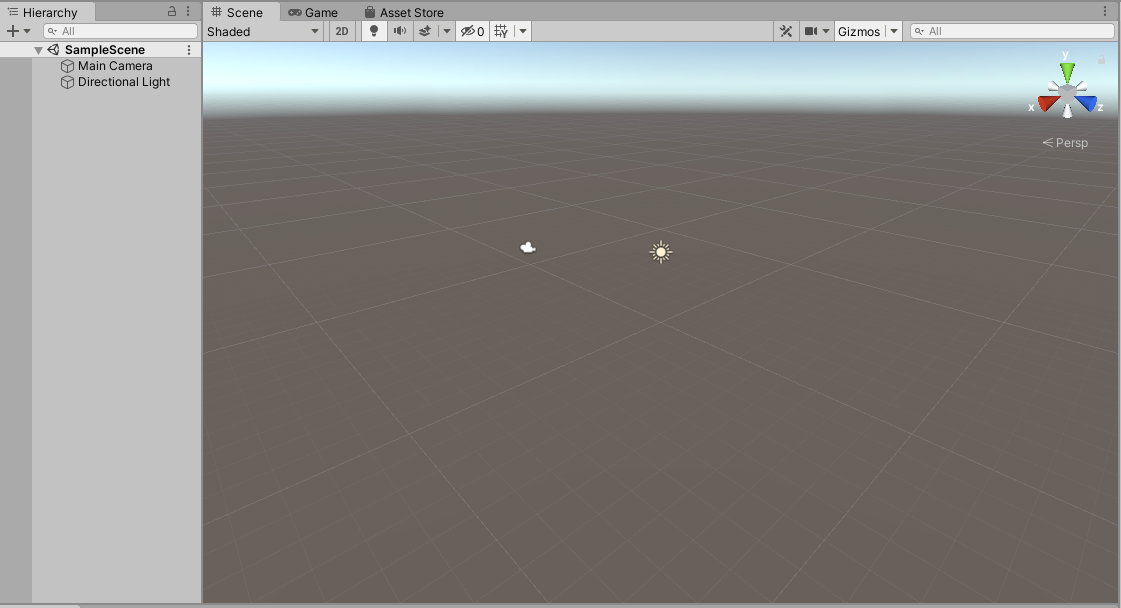
3D-сцена по умолчанию оснащена двумя важными игровыми объектами, которые перечислены в окне «Hierarchy»:
- «Main Camera » , Это то что игроки будут видеть в режиме игры «Game view».
- «Directional Light» , Источник света который имитирует солнце и обеспечивает свет, который будет отражаться от ваших 3D-объектов GameObject для создания реалистичных визуальных эффектов.
Мы вернемся к ним после того, как вы добавите несколько игровых объектов в свою сцену, чтобы основной камере было что показывать, а источнику света было что отражать.
4. Работа с игровыми объектами в Инспекторе
В окне «Inspector» вы можете просматривать и изменять свойства GameObjects и других типов объектов. Чтобы изучить свойства вашего куба в Инспекторе:
1. В «Scene view» выберите созданный вами GameObject куб.
2. Выбрав Cube, посмотрите его свойства в окне «Inspector».
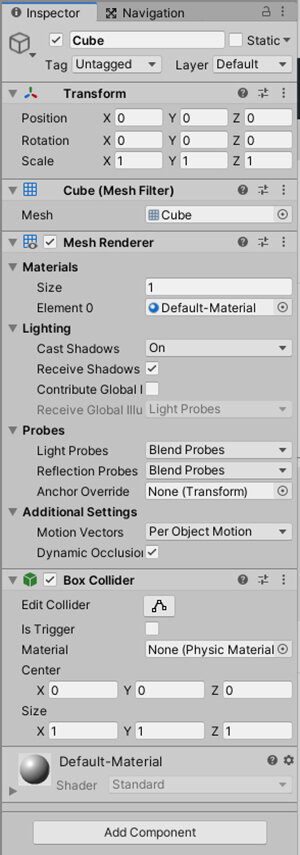
Каждый раздел «Inspector» представляет собой компонент , представляющий собой набор свойств и поведений выбранного GameObject. Некоторые компоненты встроены в примитивы, подобные тем, что вы видите здесь. Позже вы добавите больше компонентов, чтобы придать GameObjects более сложные свойства и поведение.
Когда выбран куб, компонент «Transform» отображает размер, поворот и положение куба в сцене, используя значения координат X, Y и Z. По умолчанию это метры.
Примечание. Unity использует систему координат Y-up . Это означает, что в пространстве экрана редактора направление Y является вертикальным, а X и Z представляют собой горизонтальную плоскость (аналогично северу, югу, востоку и западу). Некоторые 3D-приложения, такие как 3DsMax, используют Z как вертикаль.
3. Нажмите F на клавиатуре, чтобы сфокусироваться на кубе. (Совет: окно просмотра сцены должно быть активно; вы можете выбрать игровой объект в представлении сцены или щелкнуть правой кнопкой мыши в любом месте, чтобы активировать окно.)
По умолчанию выбран инструмент «Перемещение», а его Gizmo расположен в центре куба. Стрелки указывают в положительном направлении в каждом измерении. Размеры имеют цветовую маркировку. Вы всегда можете сориентироваться, взглянув на инструмент «Сцена» в правом верхнем углу окна «Сцена».
4. Выбрав куб, измените значение Y в компоненте преобразования на 4. Высота куба изменится на 4. При необходимости уменьшите масштаб.
5. Организуйте игровые объекты в иерархии
Вы можете использовать окно «Hierarchy» для организации ваших игровых объектов и определения их взаимосвязей друг с другом. Вы можете сгруппировать их в «Hierarchy» для создания более сложных игровых объектов.
1. Щелкните правой кнопкой мыши по Cube в окне «Hierarchy», чтобы он был выбран.
2. Создайте 3D-объект > Sphere .
Как показано в «Hierarchy», Sphere станет Дочерним Игровым Объектом Cube. Эти два объекта теперь связаны. Вы можете оперировать ими как единым целым.
3. Эта сфера находится внутри Куба, где вы ее не видите. Выберите «Sphere» в иерархии, и появится Gizmo, чтобы вы могли переместить его в «Scene view» в место, хотя бы частично видимое за пределами куба. Он будет высоким, а не сферическим, потому что его первоначальные размеры были основаны на родительском объекте.
4. Выберите родительский объект, Cube, и переместите его. Куб и Сфера будут двигаться вместе. Попробуйте также масштабировать и вращать объект.
Чтобы удалить отношения родитель-потомок, перетащите Сферу в «Hierarchy» вверх и до упора влево как показано на рисунке снизу, чтобы указать корневой уровень. Оба игровых объекта теперь отображаются как независимые игровые объекты в «Hierarchy».
6. Следующие шаги
Вы узнали, как добавлять простые игровые объекты, называемые примитивами, в вашу сцену, и вы видели, как эти игровые объекты представлены в окнах «Hierarchy» и «Inspector». Вы узнали, как перемещать, вращать и масштабировать игровые объекты двумя способами: с помощью чисел в «Inspector» -> «Transform» и путем их физического изменения в «Scene view».
Теперь вы готовы к практическому упражнению: Построению структуры с использованием примитивов.
Следующая статья будет Самостоятельной работой под номером 1 для блока 1.3 рекомендую получше подготовится, если не уверены то ещё раз прочитайте все статьи от блока 1.0 до 1.3 эти знания важны для успешного прохождения самостоятельной работы
На этом Блок 1.3 завершен.
Ссылка на оригинал: learn.unity.com/tutorial/work-with-gameobjects-in-a-3d-scene
Спасибо за то что прочитали ждите новых публикаций подписывайтесь чтобы нечего не пропустить.
С Уважением Armindale
Следующий статья: 23.03.2022 14:00 МСК
Вернутся назад к Оглавлению: https://clck.ru/e5HHf