С каждым днём, а чаще с новой установкой приложений, мы наблюдаем как наш компьютер начинает всё медленнее загружаться при включении.
Одно дело убрать папки и файлы с рабочего стола в локальный раздел D (если его нет, спешите создать по моей предыдущей публикации), и тогда действительно вы заметите, как компьютер шустрее начнёт открывать окна и обмениваться информацией.
Но совсем другая ситуация, когда мы подозреваем, а кто-то и вовсе не догадывается, как после загрузки операционной системы скрытно и в тайне от нас загружаются и запускаются недавно установленные приложения и утилиты, которые нам не нужны сразу при включении компьютера. Согласитесь, не каждый день на компьютере мы сразу бросаемся в бой на танчиках или наносим слой за слоем при работе с изображениями… А эти приложения сильно нагружают компьютер и не дают нам оперативно открывать браузер интернета для прочтения новостей или читать электронные письма…
Совет, отключите в автозагрузке лишние программы, чтобы компьютер комфортно позволил вам заниматься тем, чем вы пожелали после включения!
Как это сделать? Очень даже не сложно.
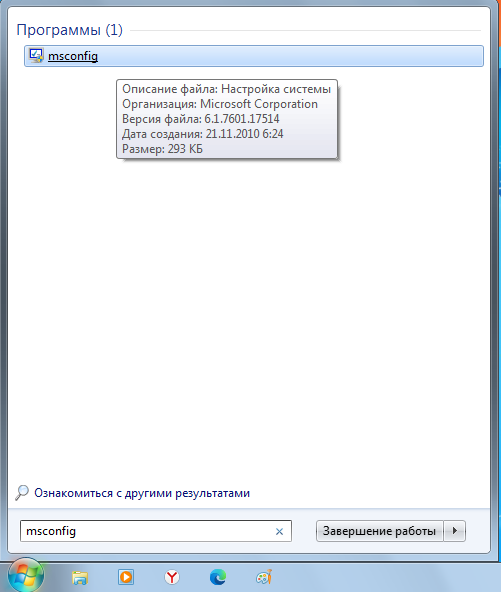
Тем, у кого операционная система Windows 7, следует вызвать меню Пуск (иконка окошек на экране в нижнем левом углу) и в строке поиска вбить команду MSCONFIG, после чего в окне результата поиска кликнуть по строчке:
После этого появится окно конфигурации системы, где мы кликнем по вкладке Автозагрузка:
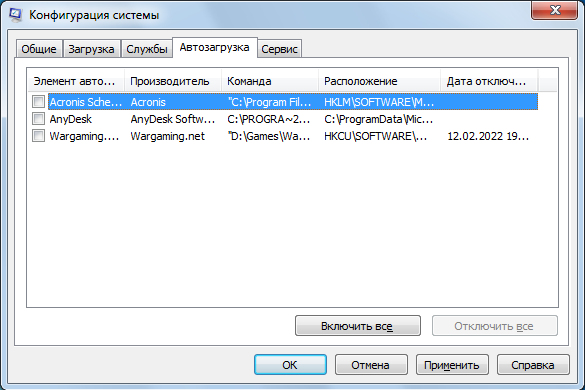
В окошке автозагрузки мы увидим наши программы, которые наверняка не нужны после включения компьютера. Убрали галочки напротив ненужных программ при запуске и нажали «Применить» и «Ок». После чего система предложит перезагрузить компьютер и мы конечно же согласимся.
При следующем старте запустится только операционная система с необходимыми для компьютера службами!
Владельцам операционных систем Windows 10 и Windows 11 достаточно вызвать Диспетчер задач комбинаций клавиш
В окне Диспетчера задач открываем вкладку Автозагрузка, идём по списку, находим не нужные при включении программы, каждую выделяем и кликаем по иконке «Отключить» в нижнем правом углу окошка:
После всех манипуляций также перезагружаем компьютер и наслаждаемся ускоренным нами запуском системы!
Всем удачи с оптимизацией работы компьютера!