Некоторые компании (и простые граждане) РФ начали получать электронные письма с просьбой отключения обновлений для зарубежного аппаратного и программного обеспечения. Данные письма могут поступать от министерств, ведомств и операторов связи.
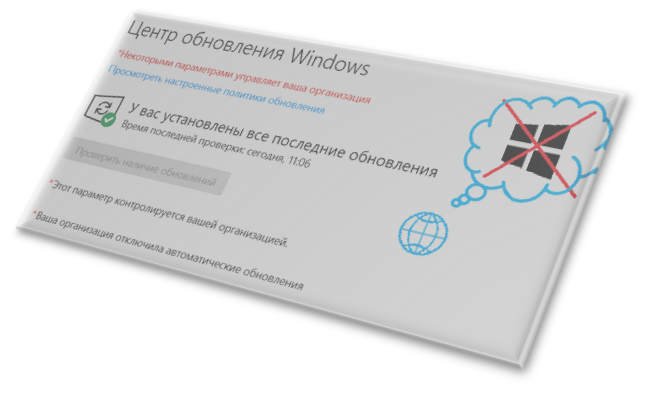
Не буду расписывать очевидную вещь, что блокировка работы сервисов со стороны крупных производителей софта или «железа» — это выстрел себе как минимум в ногу. Но, к сожалению, никто не может гарантировать, что ни одна из компаний не прибегнет к подобным действиям. Поэтому отключение автоматических обновлений – вещь здравая, но потребует от системных администраторов ручного вмешательства в процесс обновления.
Я на своих устройствах обновления никак не ограничивал (и мои коллеги, достаточно опытные системные администраторы – тоже). В конечном итоге решение каждый принимает сам, но если отключать, то именно автоматические обновления, чтобы была возможность контролировать установку и скачивание апдейтов в ручном режиме.
Отключение автоматических обновлений Windows
С помощью редактора групповых политик
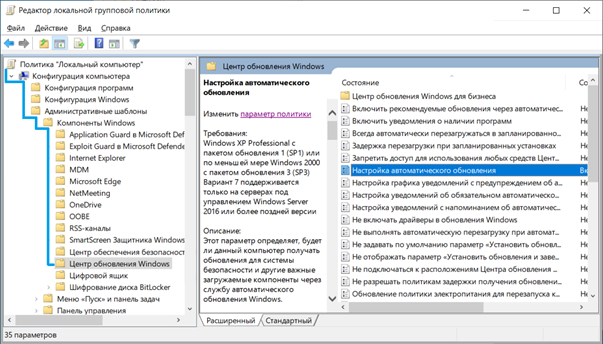
Запускаем редактор групповых политик (“Win+R” → gpedit.msc → ОК). Далее переходим в «Конфигурация компьютера» → «Административные шаблоны» → «Компоненты Windows» → «Центр обновления Windows». Справа в списке элементов выбираем «Настройка автоматического обновления». Делаем двойной клик ЛКМ по параметру → Отключено → ОК.
С помощью PowerShell
Создадим в реестре раздел “WindowsUpdate”:
New-Item -Path HKLM:SOFTWARE\Policies\Microsoft\Windows\WindowsUpdate
И подраздел AU:
New-Item -Path HKLM:SOFTWARE\Policies\Microsoft\Windows\WindowsUpdate\AU
Теперь создадим параметр "NoAutoUpdate" типа DWord со значением = 1
New-ItemProperty -Path HKLM:SOFTWARE\Policies\Microsoft\Windows\WindowsUpdate\AU -Name "NoAutoUpdate" -PropertyType DWord -Value 1
После перезагрузки система перестанет автоматически искать и устанавливать новые обновления, но...
Запрет доступа к Центру обновлений Windows
У пользователей ПК остаётся возможность проверять и устанавливать обновления вручную, что не совсем безопасно, если ПК находится в организации. В данном случае будет логичным отключить для пользователей возможность проверки и установки обновлений в ручном режиме.
Использование групповых политик
Запускаем редактор групповых политик (“Win+R” → gpedit.msc → ОК). Далее переходим в «Конфигурация компьютера» → «Административные шаблоны» → «Компоненты Windows» → «Центр обновления Windows». Справа в списке элементов выбираем «Запретить доступ для использования любых средств Центра обновления Windows». Делаем двойной клик ЛКМ по параметру → Отключено → ОК.
Использование PowerShell
В созданном выше разделе реестра “WindowsUpdate” создадим параметр “SetDisableUXWUAccess” типа DWORD со значением = 1
New-ItemProperty -Path HKLM:SOFTWARE\Policies\Microsoft\Windows\WindowsUpdate -Name "SetDisableUXWUAccess" -PropertyType DWord -Value 1
Чтобы вернуть значения политик по умолчанию, достаточно удалить соответствующие параметры реестра. Например:
Remove-ItemProperty -Path HKLM:SOFTWARE\Policies\Microsoft\Windows\WindowsUpdate -Name "SetDisableUXWUAccess"
Также вступайте в мой новый канал в Telegram по ссылке
Для первой сотни самых активных подписчиков будет доступен мой канал для спонсоров, в котором публикуются эксклюзивные пояснения к статьям и доп. материалы: https://t.me/+0lhgaZ0GWuczYjMy (там уже опубликована расширенная версия данной статьи с комментариями, бонусами и ссылками на полезные ресурсы).
Реквизиты для желающих поддержать меня материально:
- Сбербанк: 2202 2013 5155 5152
- Юmoney: 4048 0250 0136 0810