Приветствую друзья, в этой статье вы узнаете, как привести компьютер в надлежащее состояние, освободить место, улучшить производительность, избавиться от вирусных программ. Предложенный мной алгоритм действий не занимает много времени, подходит для еженедельной чистки, оптимизации работы компьютера, ускорения запуска.

НЕБОЛЬШОЙ ДИСКЛЕЙМЕР: эта статья рассчитана на неопытных пользователей, и включает в себя базовые функции и задачи, с которыми сможет справится любой пользователь. Все перечисленные мероприятия проверены мной и используются мной же на протяжении нескольких лет пользования ПК. Некоторые пункты, такие как: фоновые приложения, конфиденциальность, параметры питания, индексация поиска, файлы подкачки, телеметрия – не были отражены в статье, поскольку некоторые из них подойдут не для всех пользователей, если они вас интересуют, вы можете найти информацию об этом у людей, работающих в этой сфере, я лишь хотел отразить те вещи, которые делаю сам. Если у вас возникнут вопросы, про целесообразность и эффективность предложенных мной вариантов, смело задавайте их в комментариях.
1. Для начала займемся очисткой компьютера от интернет-кэша, журналов посещенных сайтов, cookie-файлов, корзины, буфера обмена, дампов памяти, файлов журналов Windows, очистим реестр, и оптимизируем ПК для дальнейшей работы. В этом нам может помочь бесплатная утилита CCleaner.
CCleaner – одна из самых популярных программ для очистки ПК от мусора, я пользуюсь этой программой на протяжении многих лет, и качество выполняемой ею функций не вызывает вопросов.
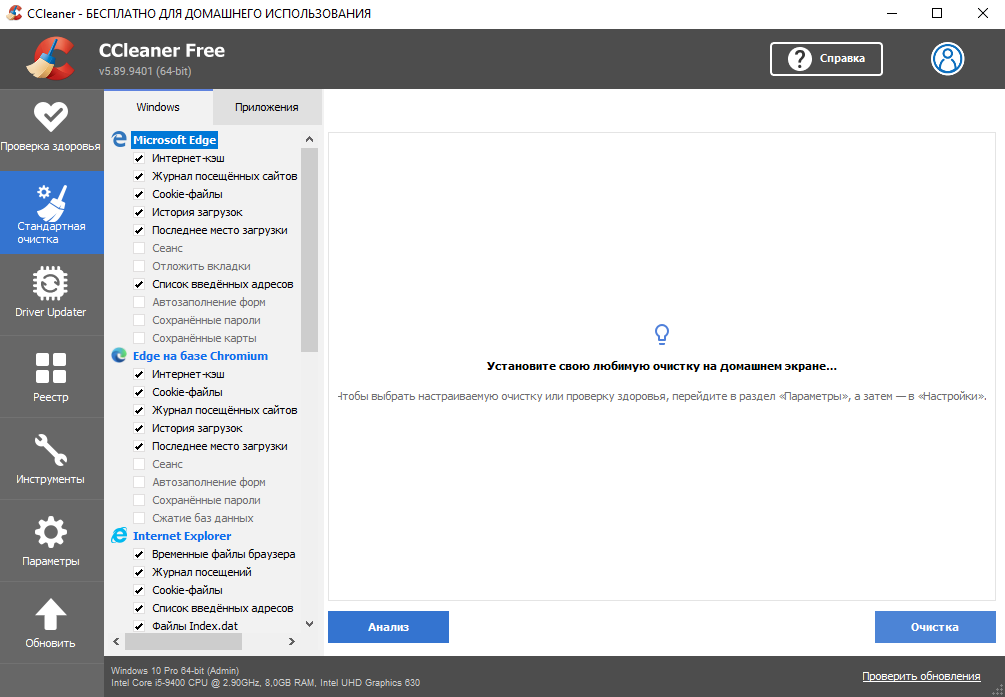
Для начала переходим во вкладку “Стандартная очистка”. В ней мы можем выбрать интересующие нас пункты, но я советую все оставить по умолчанию. Нажимаем “Очистка” в правом нижнем углу и ждем.
Далее переходим во вкладку “Реестр”. Выбираем все пункты галочкой, нажимаем “Поиск проблем”. Перед нами появляются все обнаруженные проблемы в реестре, нажимаем “Посмотреть выбранные проблемы...”
Создаем резервную копию и нажимаем “Исправить отмеченное”.
После того как исправление завершится, переходим во вкладку “Проверка здоровья”. Запускаем проверку, после чего вы сможете просмотреть наличие средств отслеживания, количество дубликатов и ненужных файлов на компьютере, которые можно удалить.
Следует отметить, что в бесплатной версии программы, доступны не все функции, при желании вы можете обновить приложение до версии PRO, тем самым расширив функционал программы. Нажимаем “Оптимизируйте его”, после чего утилита уведомит вас о завершении.
2. Диспетчер задач и автозапуск. На скорость запуска компьютера сильно влияет то, сколько программ должны у вас запускаться с запуском Windows. Для того чтобы просмотреть эти программы, мы должны воспользоваться диспетчером задач. Нажимаем комбинацию клавиш “Alt+Ctrl+Delete” и в появившемся списке выбираем “Запустить диспетчер задач”.
Нас интересует пункт “Автозагрузка”. В нем мы можем увидеть приложения, которые запускаются или могут запускать при включении ПК. Выбираем ненужные для автозапуска приложения и в столбце состояние проверяем включен или нет автозапуск. Если да, то нажимаем по строке, и затем в нижнем правом углу нажимаем отключить. К ненужным для автозапуска можно отнести такие программы как: “Skype” “Steam” и различного рода утилиты, системные приложения, которые запускаются вместе с Windows по умолчанию лучше не трогать. Далее закрываем диспетчер задач и переходим к следующему пункту.
3. Удаление вредоносного ПО. В этом пункте речь пойдет о вирусах, различных программах установленных на вашем ПК без вашего ведома, шпионских ПО и так далее. Для этого может подойти любой известный вам антивирус, установленном на вашем устройстве, но мне удобнее всего использовать Microsoft Defender.
Для этого переходим в “Безопасность Windows”, а далее в “Защита от вирусов и угроз”. Здесь вам предлагают начать быструю проверку, обычно она занимает не более минуты времени, но рекомендуется выполнять полную проверку, которая длится дольше, но количество проверенных файлов увеличится. Для этого выбираем параметры сканирования и устанавливаем значение на “Полная проверка”.
Будьте готовы к тому, что это займет больше времени, однако, такая проверка может проходить полностью в фоновом режиме, и вы сможете не отвлекаться от своих дел. После завершения, все найденные угрозы появятся на экране, и открывая всплывающее меню, можете выбрать как поступить с той или иной угрозой, я рекомендую все удалить, так как это вредоносное ПО может плохо отразиться на быстродействии и работе компьютера. После проделанной работы по очистке компьютера, перезагрузите его и на этом очистка будет закончена. Повторяйте эти пункты время от времени, для того чтобы поддерживать его производительность на высоком уровне.
После проделанной работы, вы можете отследить улучшения в производительности воспользовавшись тем же диспетчером задач, или всевозможными бенчмарками. На этом у меня все, надеюсь эта статья смогла вам помочь!