В этой статье я расскажу, как скопировать фотографию или картинку из сети Интернет на свой компьютер.
При использовании компьютера в повседневной жизни часто возникает ситуация, когда мы хотим сохранить фотографию или картинку из Интернета себе на компьютер. Есть множество способов копирования фотографий или картинок из сети. Рассмотрим самый простой. Для начала нам нужно узнать, увеличивается ли фотография, которую мы хотим скачать из интернета. Чтобы это проверить, нужно навести на изображение курсор (стрелку мышки). Если внешний вид изменится, и он станет рукой с вытянутым пальцем, значит, картинка увеличивается.
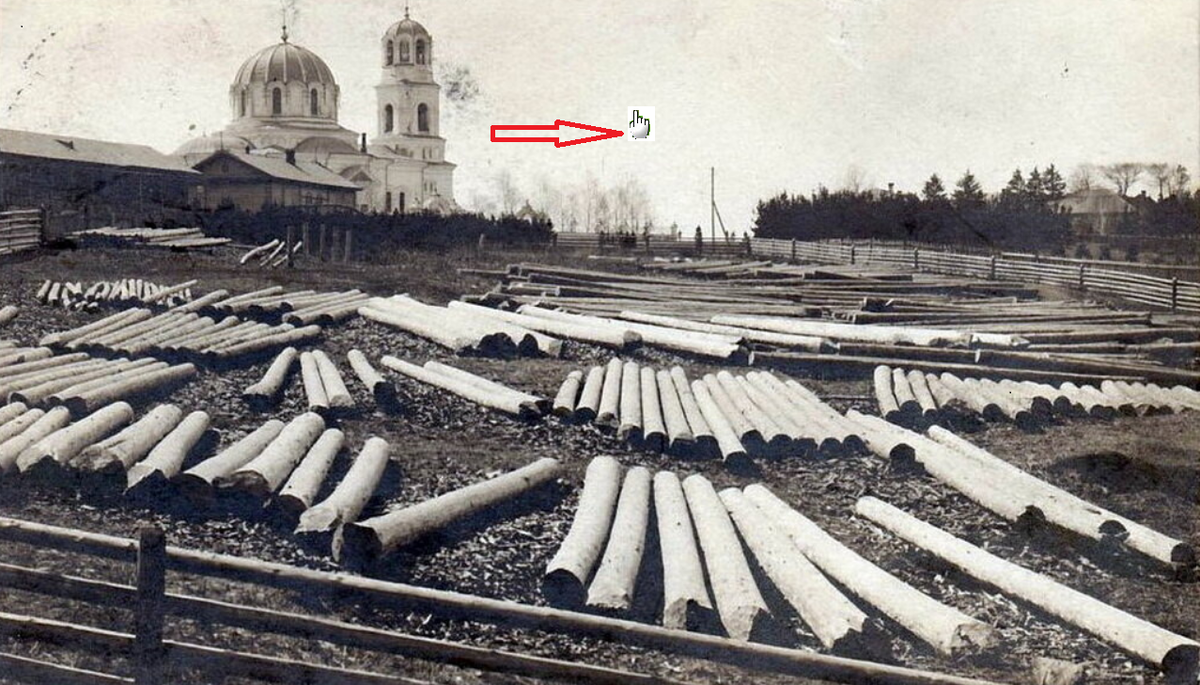
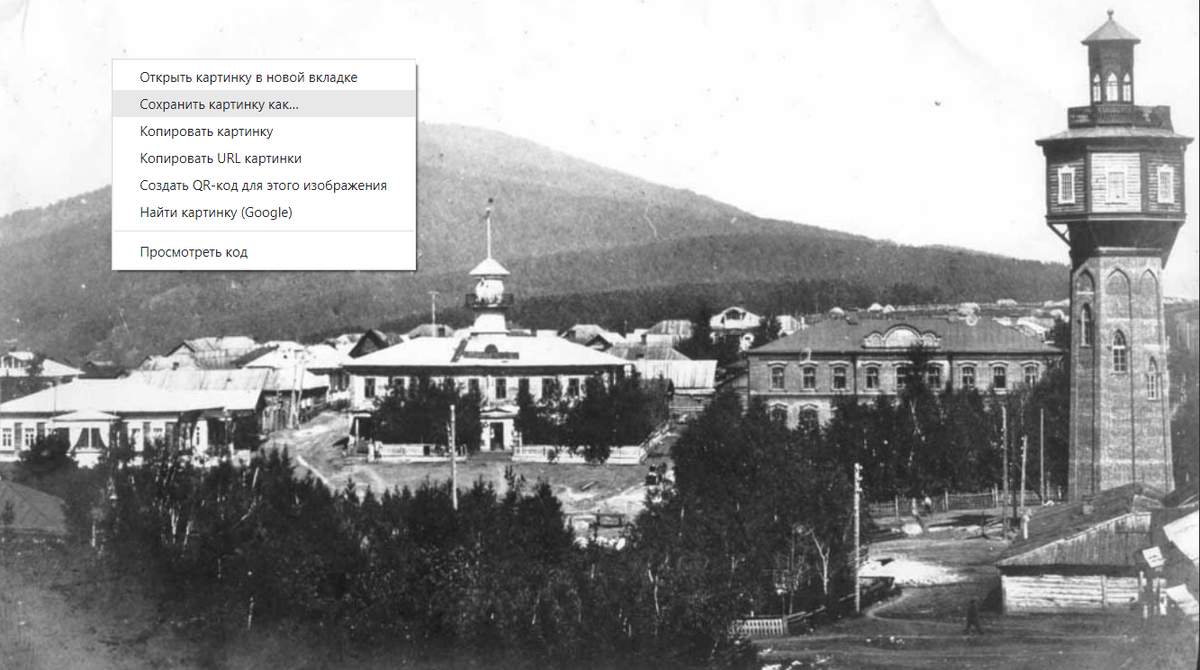
Нажимаем на нее один раз левой кнопкой мышки и фотография открывается в большем размере. Правда, иногда вместо этого может открыться другая фотография. Но такое случается не часто. Если изображение увеличилось, то сохранять нужно именно такой вариант, а не маленькую копию. После чего кликнуть по картинке на экране монитора правой кнопкой мыши и в появившемся контекстном меню выбрать «Сохранить картинку как… » (Рис. 2).
После нажатия левой клавишей на пункт «Сохранить картинку как…» появляется окошко, в котором выбираем новое имя для фотографии и место в компьютере, куда нужно отправить фотографию. Когда место в компьютере выбрано, нажимаем на кнопку «Сохранить» в окошке. Я обычно отправляю фотографию на «Рабочий стол» и после просмотра отправляю ее, в ту или иную тематическую папку.
Есть еще один способ копирования изображений из интернета – это создание так называемого скриншота, то есть фотографии экрана монитора. Скриншот можно сделать при помощи клавиши «Print Screen», а полученный снимок экрана отредактировать в любом графическом редакторе, например в Paint. Программа Paint – стандартный графический редактор, который устанавливается вместе с Windows. С помощью этой программы можно рисовать, наносить на существующие изображения надписи, линии и фигуры, стирать или закрашивать части изображений, а также вырезать, копировать и вставлять части изображений.