Что такое "История файлов"? Как настроить "Историю файлов"? Это очень полезная опция в Windows 10, которая даёт возможность восстановить ваши данные. Они могут быть потеряны случайно, а возможно и после работы какого-либо вируса на вашем компьютере.
Как включить такую полезную опцию, как история файлов?
Для включения этой опции вам необходимо иметь USB-накопитель (флешку) или внешний жёсткий диск, ну или, на крайний случай, подойдёт даже виртуальный диск.
Ну что, попробуем?
- Заходим в меню "Пуск" и нажимаем на шестерёнку, то есть "Параметры".
- Клацаем по разделу "Обновление и безопасность". Далее выбираем в левой колонке пункт "Служба архивации". Вот и нужная нам панель.
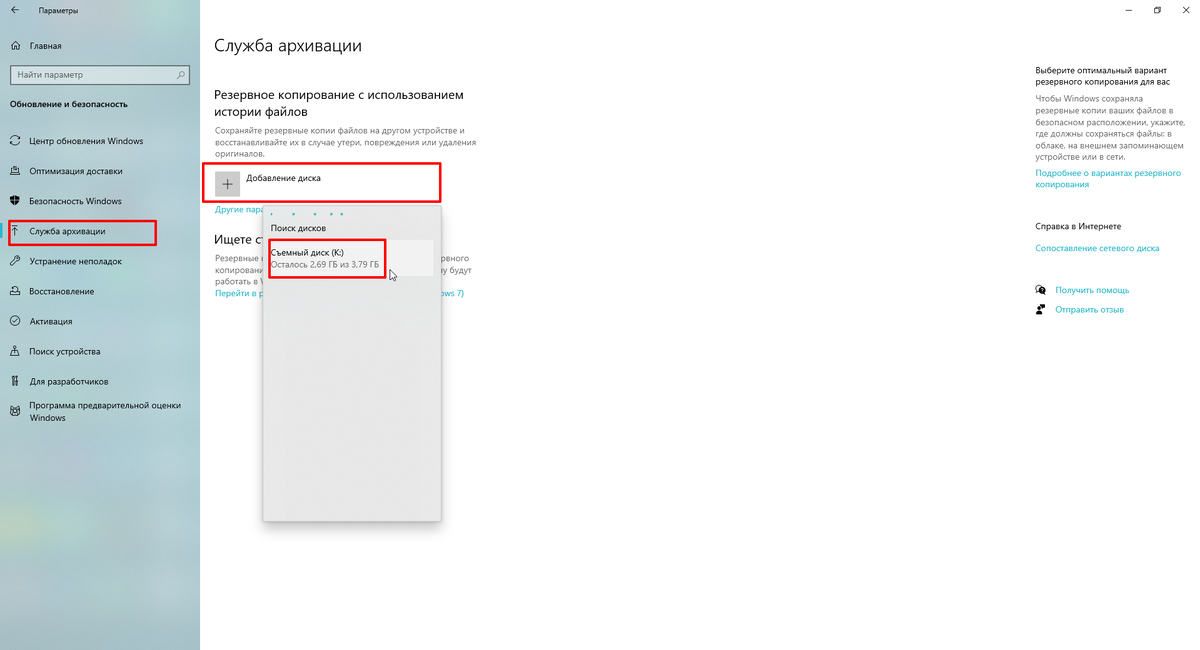
- Нажимаем на "Добавление диска". Находим наш накопитель и жмём по его названию. Появится включенный ползунок, указывающий на то, что данная опция включена.
Как настроить историю файлов более тонко
Если опустить глаза чуть ниже, то можно увидеть раздел "Другие параметры". Здесь мы можем настроить более тонкие настройки "Истории файлов".
Таким образом, вы либо оставляете всё по умолчанию, либо можете задать, например, интервал по времени для резервирования ваших файлов. В следующей строчке имеет смысл выбрать тот промежуток времени, на который будет рассчитано хранение ваших резервных копий.
Можно добавить папку, если те, которые вам по умолчанию предлагает резервировать Windows, не включает нужную именно вам.
Можно и исключить папку, которая, вы считаете, не слишком важна, дабы сэкономить место на накопителе.
Заходим в историю файлов через панель управления
Всё тоже самое можно проделать и через "Панель управления". Пишите в поиске "Панель управления" (только без кавычек) и смотрите, чтобы в параметрах значков было установлено значение "Крупные значки" или "Мелкие значки", а не "Категория". Находим "Историю файлов" и нажимаем на неё. Внутри вы увидите, что "История файлов" включена, как у меня, потому что я уже включил опцию в "Параметрах" или выключена, если вы ещё ничего не делали. Тогда просто нажмите на параметр "Включить". А запустить резервирование можно с соседствующей одноимённой надписи в любой момент.
В "Дополнительных параметрах" всё аналогично предыдущему способу. Вы также можете изменять время хранения и интервал для сохранения файлов.
Присутствует здесь и функция "Исключение папок". Всё тоже самое, но немного под другим соусом. Какой способ вам больше нравится, таким и пользуйтесь.
Как вернуть случайно удалённое
Как восстановить удалённый случайно файл? Попробую показать максимально понятно. Допустим, в "Документах" у вас есть какой-то текстовый файл и вы удалили ненароком его мимо "Корзины", а теперь хотите всё вернуть.
- В "Проводнике" жмите на пункт "Главная". Далее проверяем, что находимся в "Документах", так как оттуда исчез наш файл.
- На значок "Журнал" нужно клацнуть всего один лишь раз и перед вами откроется "Журнал", где вы уже можете найти свой потерянный файл.
Можно перелистывать страницы и выбирать между разными версиями файлов. Это важно, когда вы что-то меняли в файле несколько раз и теперь "История файлов" предлагает вам разные вариации. Для просмотра содержимого в файле нужно дважды быстро нажать на него. В конце, когда вы нашли, что искали, вам нужно нажать на большую зелёную кнопку, обозначающую "Восстановление". После этого откроется папка с уже восстановленными файлами или файлом. Если при восстановлении происходит запрос о замене файла, значит вы уже восстановили его только что и решайте сами — заменять его или оставить прежний. Тут уже, как говорится, хозяин-барин.
Вообще, всеми нами любимая Windows 10 имеет на своём борту достаточно много всевозможных «плюшек», которыми многие просто не знают как правильно пользоваться и поэтому подключают сторонние сервисы. А ведь большинство насущных проблем можно решить средствами самой операционной системы, не прибегая ни к каким уловкам, не тратя времени на поиски решения проблемы на страницах интернет-ресурсов. Не забывайте, что многие вопросы можно решить не отходя, как говорится, «от кассы» и причём гораздо быстрее! Вот так!
Ну вот и всё на сегодня! Удачи! Не теряйте ничего важного! А если даже потеряете — теперь вы знаете, что делать! Конечно же, зайти на Componoffka!!!