Для начала вам нужно установить сам терминал на ПК и на телефон. В маркетах есть мобильное приложение MetaTrader (есть 4 и 5 версия, выбирайте ту, на которой собираетесь торговать, я торгую на 4й). Для ПК я оставил ссылки в этой статье, также после этой статьи вы сможете выбрать индикатор для торговли - что вам сигналить то будет? Читаем:
Как скачать бесплатный продукт для трейдинга на mql5.com
А чтобы не пропустить выход моих продуктов для трейдинга, советую подписаться на мой telegram
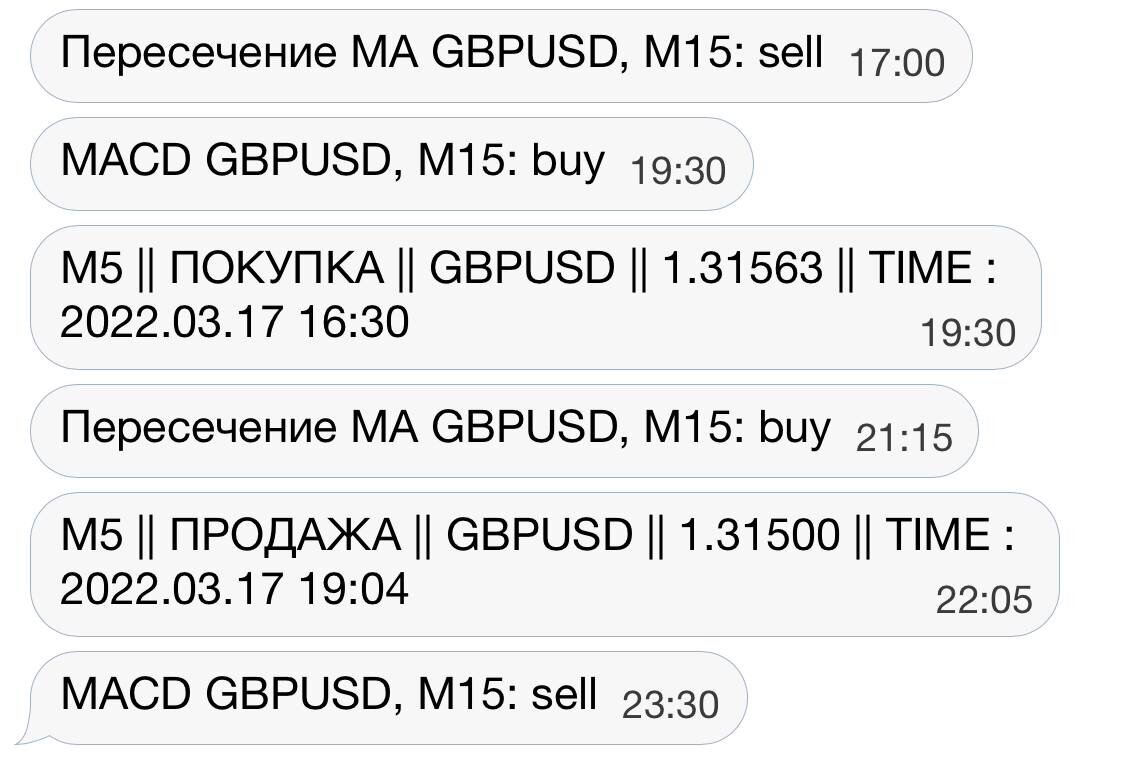
Итак, вы установили терминалы на телефон и ПК. Начнем с мобильного терминала.
1. Переходим в настройки (шестеренка), далее "Чат и сообщения".
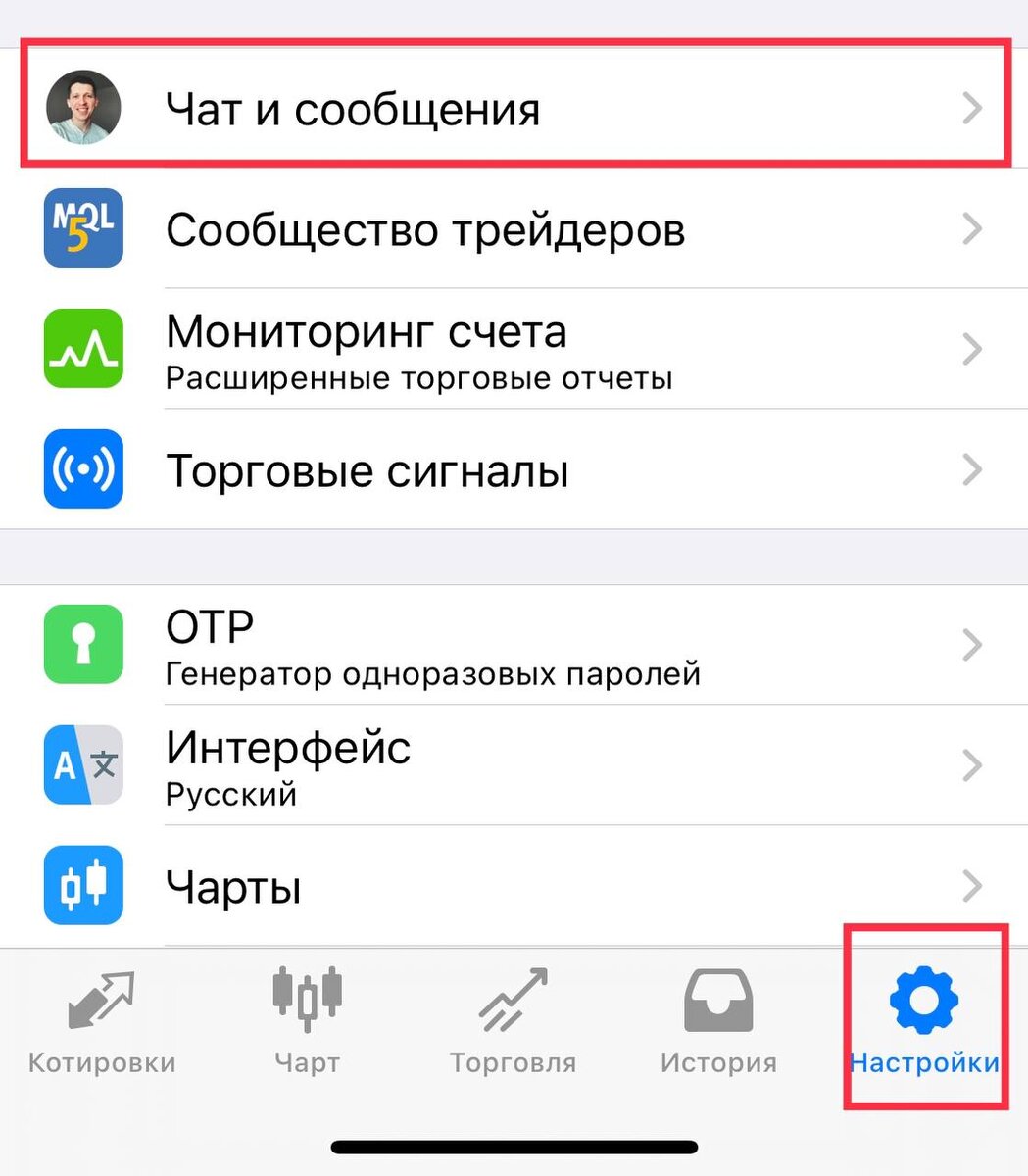
2. Находим свой ID, он внизу.
Он нам понадобиться для ввода в терминал на ПК.
3. Открываем терминал на ПК.
Проходим путь "Сервис" - "Настройки"
Далее вкладка "Уведомления". Ставим галочки на разрешение уведомлений и вводим свой ID из мобильного терминала.
Когда все сделаете, нажмите "Тест". Терминал с ПК отправит вам тестовое сообщение на мобильный терминал. Вы его увидите в "Чат и сообщения".
Для отправки уведомлений компьютер должен быть включен. Тут два варианта:
- Оставлять компьютер дома включенным.
- Подключить удаленный рабочий стол через сервисы, таких много.
4. Настройка уведомлений в индикаторах
Не все индикаторы обладают такой функцией, но если вы будете брать индикатор с маркета, как я советовал выше, то там в описании всех продуктов часто это прописано - есть уведомления или нет.
При переносе индикатора на график, у вас откроется окно с его настройками. Чаще всего блок уведомлений называется Alerts, они разделяются на 3 типа:
- Алерты (оповещение на терминал ПК)
- Push (на мобильный терминал)
- email (на электронную почту)
Нас интересует 2 вариант. Ищите в настройках что-то подобное и нажмите тумблер - true или on.
Удачной торговли!
Подписывайся на мой telegram и Дзен.
Читайте также:
Есть ли польза от усреднения индикаторов? А она есть!
Торговля по индексу денежного потока: Money Flow Index (MFI)
Когда покупать? Когда держать шорты: обзор полезностей Stochastic
#алготрейдинг #трейдинг #трейдинг на форекс #форекс #форекс валютный рынок #торговый робот #форекс торговля #forex #аналитика forex #рынок forex