Какие секреты Windows 10 прячет от наших глаз и сколько этих секретов она хранит? Думаю, что очень много! Но все они нам и ни к чему — попробуем выбрать самые актуальные и нужные, по крайней мере на данное время.
Итак, начнём!
Секреты Windows 10: размер меню «Пуск»
Меняем размер меню "Пуск" для удобства работы с ним.
Да его мы просто потянем — и всех дел. Для начала открываем меню "Пуск", подводим курсор к верху или боковой стороне меню и тянем её, удерживая левой клавишей мыши в ту сторону, куда нам угодно. Например, вправо.
Помнить нужно только, что закрепится она в нужном вам положении, если переместится хотя бы одна плитка. Иначе, при новом открытии меню, вы увидите предыдущее положение. Теперь потянем влево.
А можно ухватиться за верхний правый угол и тянуть по диагонали.
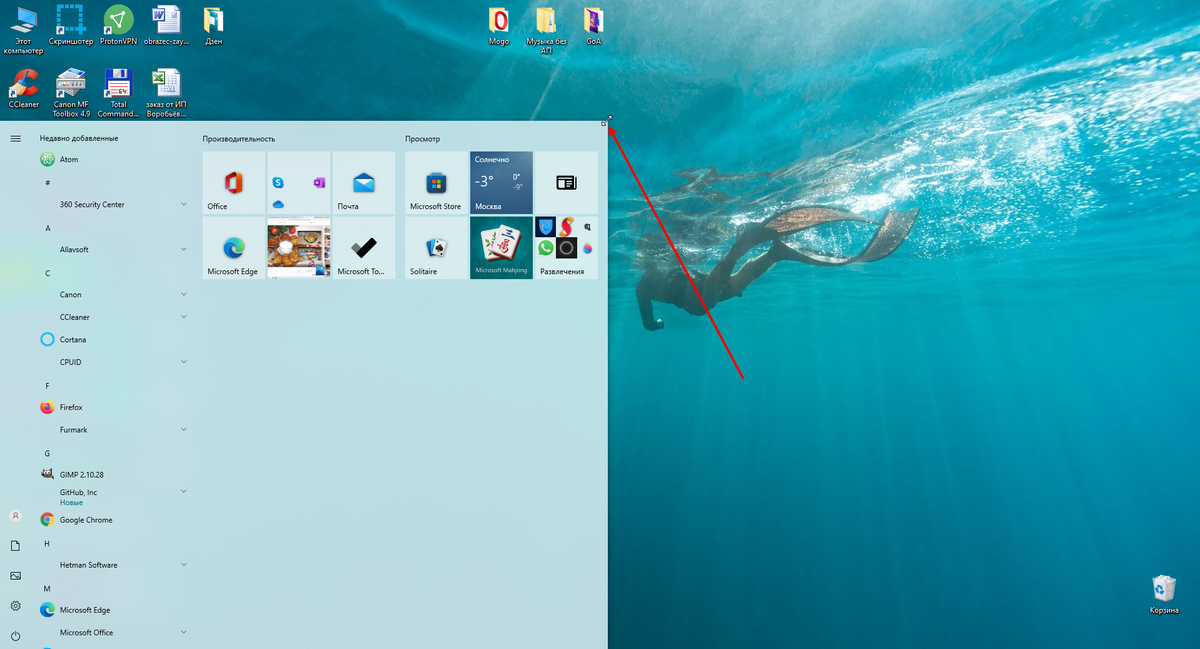
Всё это способствует увеличению площади или её уменьшению, чтобы плитки отображались в нужном вам количестве.
Секреты Windows 10: экранный диктор
Очень полезная опция для слабовидящих людей. Диктор своим кибернетическим голосом сообщает вам о том, куда вы в данный момент направляетесь, исследуя Windows 10 и помогает лучше сориентироваться. Для его включения нужно выполнить комбинацию из клавиш Win+Ctrl+Enter и на экране появится заставка.
Если вы по ошибке нажали эту комбинацию или просто "Экранный диктор" вам пока не нужен — отключить его можно очень просто. Например, в трее (панель задач) справа вы обнаружите появившийся новый значок, клацайте по нему правой клавишей мыши и выбирайте раздел ВЫКЛЮЧИТЬ ЭКРАННЫЙ ДИКТОР.
Сам "Экранный диктор" предлагает вам себя настроить. Как в него зайти — вы уже знаете. А уже на месте можете выбрать — будет ли он включаться сразу при включении компьютера или нет, показывать ли вам окошко с приветствием или это необязательно.
Секреты Windows 10: закрепление окон
Правильно закреплять окна — очень просто. Хватаете за шапку открытого окна, удерживая левую кнопку мыши и не отпуская, тяните окно, например, к правому верхнему углу экрана и как бы кидайте его туда — оно само займёт после этого ровно ¼ экрана и именно ту, куда вы её запустили.
То же самое проделайте уже со следующим окошком, но только на этот раз выберете, к примеру, противоположную сторону по диагонали.
Соответственно, намертво они не крепятся и вы можете дальше уже подгонять их под размер, который будет оптимальным для вас.
Открываем ещё два окна и расположим их в оставшиеся места.
Если окон открыто много, то при перетасовке в открытом участке рабочего стола, Windows 10 будет предлагать вам выбрать и те окна, которые вы можете также раскрыть или прикрепить к одному из участков.
Ну и, конечно, никто не отменял уже знакомую кнопку Win. В сочетании с кнопкой "Стрелка влево" вы закрепите текущее окно в левой половине экрана, с кнопкой "Стрелка вправо" — в правой половине. "Стрелка вверх" и Win отошлёт окошко к верху, а "Стрелка вниз" и Win — к низу. Но не забывайте, сколько окон у вас будет открыто на тот момент. Возможно, что передвижения будут меняться в зависимости от этого. Обведённое окошко покажет вам, что на него можно нажать с помощью Enter и оно станет активным.
Вообще, все эти манипуляции проще взять и попробовать сделать самому и тогда вы сразу поймёте, насколько это легко.
Секреты Windows 10: режим Бога
Обязательно попробуйте возможность управлять компьютером через это меню со всеми системными настройками. Для этого вам нужно создать папку в том месте, где вам захочется. Название ей может дать, например, такое
Ferra.{ED7BA470-8E54-465E-825C-99712043E01C}
До точки название можете поменять, но лучше написать его латиницей. Открывайте папку и посмотрите, сколько возможностей она вам предоставляет.
Выглядит папочку после того, как вы её создали, вот так.
Секреты Windows 10: уборка лишнего из «Панели задач»
Места бывает не хватает! Знакомо такое? А панель задач — тем более не резиновая. Поэтому кое-что можно и убрать на время, а если обойдётесь — то возможно и навсегда. Всего лишь нужно щёлкнуть по панели задач правой клавишей мыши и перед вами предстанет во всей красе контекстное меню.
Если вы уберёте галочку со строки "Показать кнопку Просмотра задач", то это избавит вас от значка "Виртуальные рабочие столы".
А если заглянуть в раздел "Поиск" и поставить галочку напротив слова "Скрыть", то исчезнет и значок поиска (лупа).
Ну а с остальными значками расстаться проще простого. Это известно всем ещё со времён предыдущих версий Windows. Жмёте правой клавишей на ненужном значке с панели задач и выбираете позицию "Открепить от панели задач".
Секреты Windows 10: полноэкранный режим меню «Пуск»
Некогда многие привыкли к такому меню "Пуск" и не удивлюсь, что даже ностальгируют по нему. Вернуться в недалёкое прошлое очень легко. Нажимаем на любом свободном участке рабочего стола правую клавишу мыши и заходим в раздел "Персонализация".
Попадаем в настройки, где выбираем строку "Пуск".
И вот уже здесь передвиньте ползунок вправо для его включения, активировав тем самым полноэкранный режим меню "Пуск".
Секреты Windows 10: закрепление «Корзины» в меню «Пуск»
Бывает, что для того, чтобы добраться до корзины при открытых нескольких окнах, добраться не так легко. Нужно всё свернуть и только потом увидеть её, любимую. Облегчим себе задачу и закрепим её в меню "Пуск", куда попасть при открытых окошках намного проще. Жмём на корзину правой клавишей мыши и выбираем "Закрепить на начальном экране".
И теперь уже мы её видим среди наших плиточек в меню "Пуск".
Убрать всё можно так же легко — жмите снова правой клавишей и выбирайте "Открепить от начального экрана".
Секреты Windows 10: узнать информацию о видеокарте в «Диспетчере задач»
Теперь можно отказаться от ряда утилит с информацией о вашей видеокарте, так как Windows 10 удачно расположила информацию о видеочипе в диспетчере задач.
Диспетчер задач можно вызвать сочетанием клавиш ALT+Ctrl+Delete и выбрать раздел "Диспетчер задач".
Секреты Windows 10: встроенный принтер для PDF-файлов
Очень удобная опция для тех, кто хочет сохранить, например, какую-то интернет-страницу в формате PDF. Для этого клацаем по нужной нам странице и в выпавшем списке выбираем "Печать", далее в открывшемся окне выбираем нужный нам принтер, в данном случае "Microsoft Print to PDF".
Секреты Windows 10: быстрое сворачивание окон
В Windows 10 есть специальный фокус для сворачивания всех окон, кроме того, которое активно в данный момент. Для этого нужно зажать левую кнопку мыши на заголовке окна, в самом верху и потрясти им, например, влево и вправо. Все окна, помимо того, каким вы трясёте, автоматически свернутся.
Секреты Windows 10: скриншот с задержкой
Такую возможность нам предоставляет (да,да, не удивляйтесь!) программа "Ножницы". Задержка на несколько секунд нужна тогда, когда вам нужно вернуть курсор на тот элемент, который активируется при наведении на него.
В подменю можно выбрать задержку до 5 секунд.
Секреты Windows 10: режим для геймеров
Позаботились в Microsoft и о геймерах. Теперь они могут улучшить производительность своих игр, включив данную опцию в разделе "Параметры". Как зайти в "Параметры" знают уже все — нажмите на шестерёнку в меню "Пуск".
В разделе "Игры" выбирайте подменю "Игровой режим", после передвиньте ползунок вправо, чтобы он стал синего цвета и с надписью Вкл.
В разделе "Меню игры" ползунок тоже следует перевести в положение Вкл., если вы планируете во время игры производить запись происходящего, делать скриншоты и тому подобное. А главное, что нужно запомнить, так это то, что во время игры обязательно надо нажать комбинацию клавиш Win+G. Это позволит вам увидеть на экране меню с выбором специальных опций.
Кстати, комбинации, которые предлагает Windows 10, можно изменять под себя (для этого чуть ниже заданных параметров есть пустая строка, куда вы можете внести своё значение). А вот как это всё выглядит во время прохождения игры, когда вы активируете эту опцию.
Найти скриншот, например, можно будет после в папке Пользователи>Users>Видео>Клипы, где под User подразумевается ваше имя.
А вот с записью видео может быть всё сложнее. Если вы увидите, что окошко для записи клипов неактивно и нажмёте на него то увидите сообщение
К сожалению, этот компьютер не соответствует требованиям к оборудованию для записи клипов.
Вам нужно загрузить драйвер последний версии для вашего видеоадаптера. Если у вас две видеокарты, то убедитесь, что подключена именно та, на которой у вас обновлены драйверы. Ну и самое печальное, если ваша видеокарта вообще слишком стара и не поддерживает такую функцию.
Ну вот и всё!!! Удачи! До новых встреч на Componoffka!!!