Мы уже выпустили подробную инструкцию о том, как упорядочить свою новостную «ленту» Telegram на iOS. Настала очередь проделать то же самое на Android. Чтобы увидеть все шаги и скрины, листайте галереи. 1. Создаем папки 2. Сортируем чаты и каналы по папкам 3. Убираем добавленные в папки чаты-каналы из «Все чаты» (основной ленты новостей). 4. Как управлять папками 5. Создаем имя пользователя (логин) в телеграм Важно! Если в переписке в группе вы хотите «тэгнуть» конкретного участника группы — введите его имя пользователя через @. 6. Настройки приватности Чтобы избежать неожиданных звонков и появления в ленте каналов, на которые вы не подписывались, рекомендуем выполнить несколько простых действий. Надеемся, инструкция вам поможет. Делитесь ей с друзьями и коллегами!
Мы уже выпустили подробную инструкцию о том, как упорядочить свою новостную «ленту» Telegram на iOS. Настала очередь проделать то же самое на Android.
Чтобы увидеть все шаги и скрины, листайте галереи.
1. Создаем папки
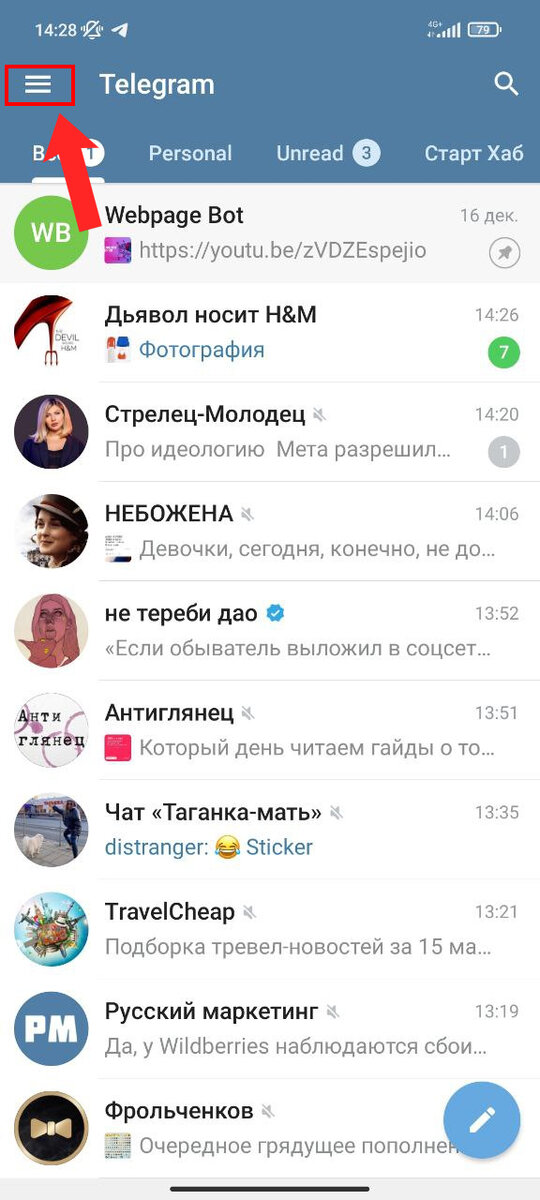
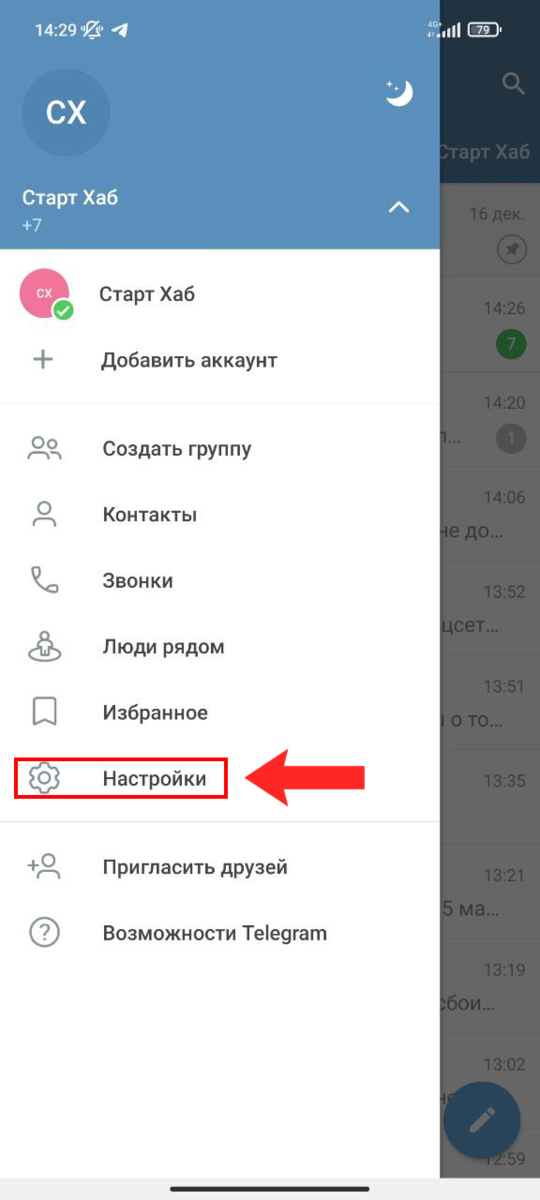
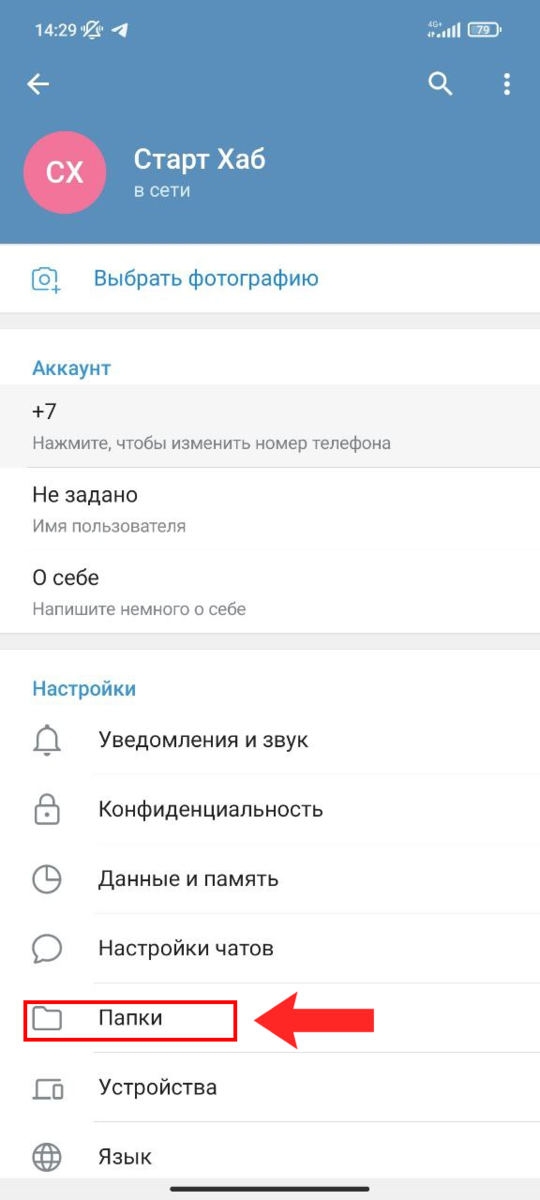
2. Сортируем чаты и каналы по папкам
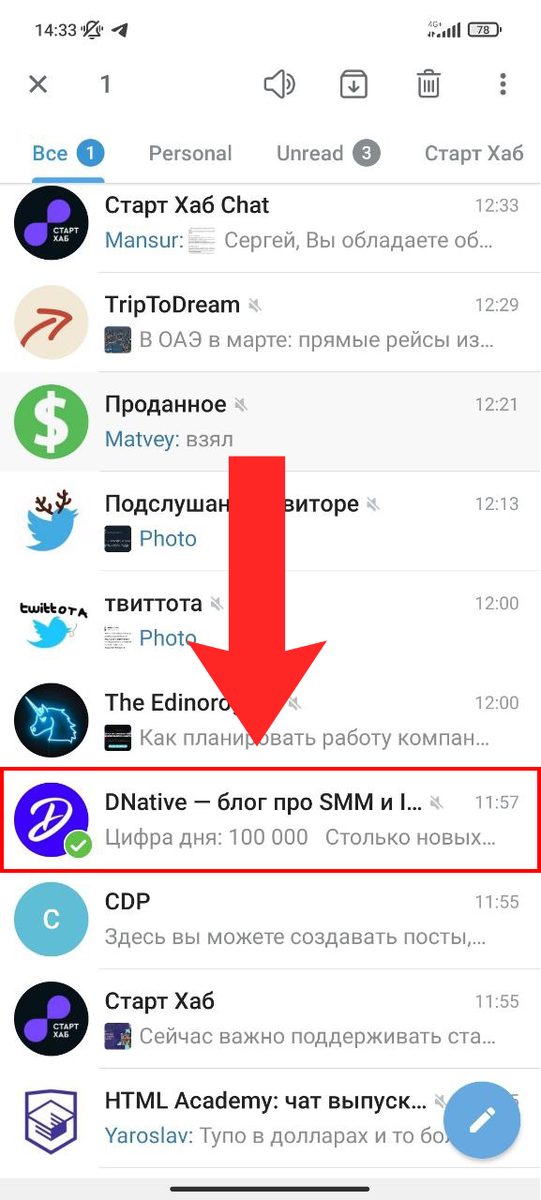
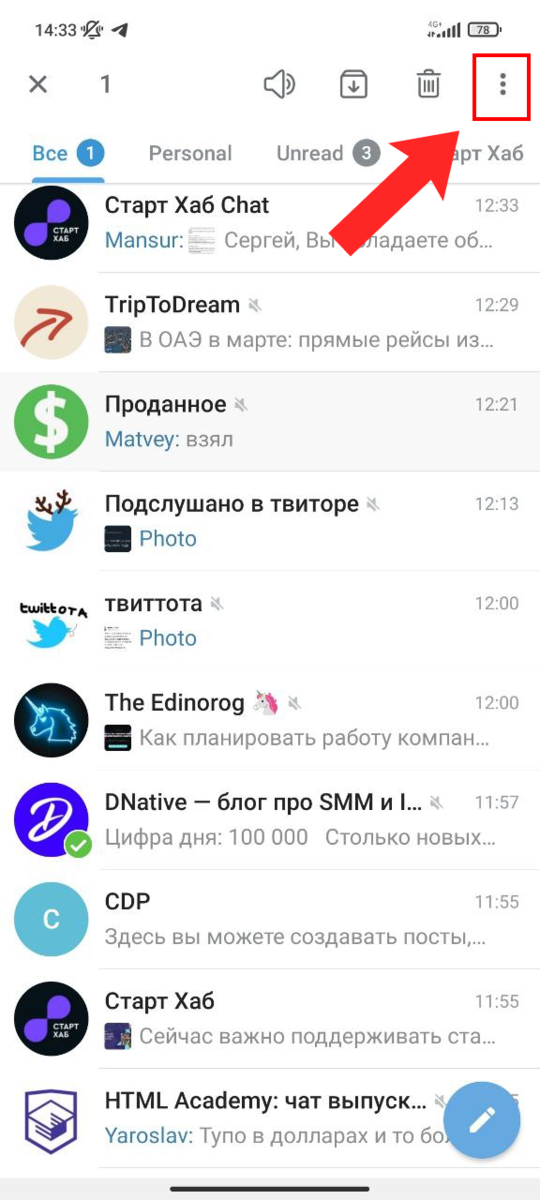
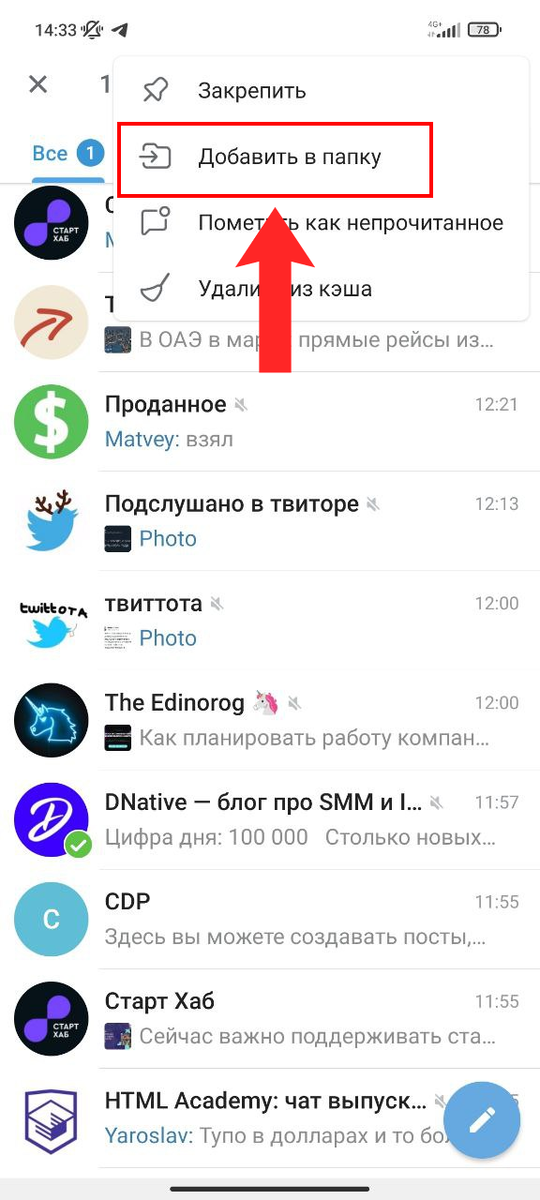
3. Убираем добавленные в папки чаты-каналы из «Все чаты» (основной ленты новостей).
4. Как управлять папками
5. Создаем имя пользователя (логин) в телеграм
Важно! Если в переписке в группе вы хотите «тэгнуть» конкретного участника группы — введите его имя пользователя через @.
6. Настройки приватности
Чтобы избежать неожиданных звонков и появления в ленте каналов, на которые вы не подписывались, рекомендуем выполнить несколько простых действий.
Надеемся, инструкция вам поможет. Делитесь ей с друзьями и коллегами!