Приветствую дорогие подписчики!
Сегодня я вам расскажу про появления левых программ – это уже традиционное явления на ПК.
Почти все они нежданные гости в прямом смысле, мы их не ждали! Поэтому первая реакция, не важна уже полезная это программа или нет.
Atom — браузер на основе Хрома от Маил ру.
Он пришел, наверное, на смену бывшему браузеру Go.
Аtom работает быстро, это заслуга Маил.ру и Гугла, который записал движок Хрома, на котором и основан.
Немного подробно об Atom
Внешность браузера характерна для Хрома, однако есть некие отличия. Чтобы уж не был стопроцентный клон.
После запуска браузера традиционно откроется стартовая страница с ненужным хламом:
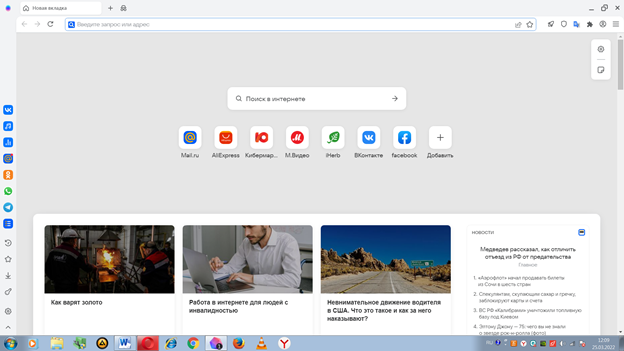
Если что-то попробовать поискать, то мы узнаем, что поисковик установлен у нас маиловский:
Вероятно, браузер создавался именно для продвижения собственной поисковой системы от Маил ру.
Единственная фишка, разве что — это можно создать не приватное окно, а приватную вкладку (без открытия нового окна) — для этого нужно нажать по значку в виде шапки и очков, после чего откроется приватная вкладка:
Как удалить Atom с компьютера полностью?
Так как основа — Хром, то удаляется также.
Алгоритм:
1) Зажимаете Win + R, пишите команду appwiz.cpl. Либо команду control — она откроет Панель управления, а там — находите Программы и компоненты.
2) В итоге откроется окно с установленным софтом Программы и компоненты.
3) Находите прогу Атом — нажимаете правой кнопкой, выбираете. Удалить
4) Следуете инструкциям мастера.
Картинки-подсказки. Окно установленного софта — нажимаем правой кнопкой по Атом, выбираем. Удалить:
Может быть ошибка удаления — тогда закройте все окна. Значит нужно закрыть браузер (проверьте, не висят ли процессы в диспетчере). Далее повторяем удаление (у меня просто была такая ошибка).
При удалении удаляем и все настройки, данные о работе — нажимаем. Удалить:
После вышеперечисленных действий — Атом покинет компьютер. Но есть, возможно, что он вернется.
Заключение
1. Атом — браузер от Маил.ру со своей маиловской поисковой системной.
2. Попадет на компьютер вместе с другими программ. Нужно быть более внимательными — смотреть на наличие левых галочек.
3. Удаляется стандартным способом.