Microsoft Word - самый важный и необходимый инструмент для любой работы. А количество функций, которыми он обладает, повергнет в шок любого человека. В этой статье я отобрал 5 полезных функций, которые будут полезны всем: от студентов и школьников до крупных офисных работников.

1 - Быстрая смена регистра.
Иногда бывает такое, что пишите, пишите вы текст и не замечаете, что у вас включен caps lock, а вам нужно, чтобы было все строчном регистре. так вот, для такого случая, чтобы не переписывать весь текст в ручную, можно выделить нужный фрагмент и нажать комбинацию клавиш Shift + F3 и вуаля, нужный вам текст перешел с заглавного регистра на сточный.
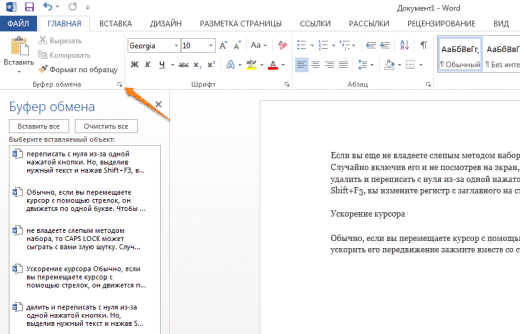
2 - Буфер обмена.
Если вы пользуетесь копированием и вставкой, а вы наверняка ими пользуетесь, то скорее всего, знаете о расширенном буфере обмена в Word. Если нет, то он вызывается нажатием на одноимённую кнопку и показывает всё, что вы копировали в буфер за время работы.
3 - Водяной знак.
Вы можете добавить водяной знак на свой документ для дополнительной защиты. Для этого перейдите в меню «Дизайн» и выберите пункт «Подложка». В Word есть четыре стандартных шаблона, также можно создать свой.
4 - Быстрое перемещение по документу.
Существует несколько комбинаций, которые сильно ускоряют навигацию по документу:
- Ctrl + Alt + Page Down - следующая страница;
- Ctrl + Alt + Page Up- предыдущая страница;
- Ctrl + Home - переместиться вверх документа;
- Ctrl + End - переместиться в конец документа
5 - Защита документа паролем.
Не стоит даже говорить, зачем это нужно. В наш век, когда информация стала главным оружием, иметь дополнительную защиту никогда не помешает. Чтобы защитить документ паролем, перейдите во вкладку «Файл» и выберите опцию «Защита документа». Теперь смело создавайте пароль, однако помните, что если вы его забудете, восстановить его не получится.
Ну а если вам понравилась статья, ставьте лайк и не забудьте написать комментарий.
#word #microsoft office #ФИШКИ ФОРД #ЛАЙФХАКИ WORD #excel #power POINT