1 Часть
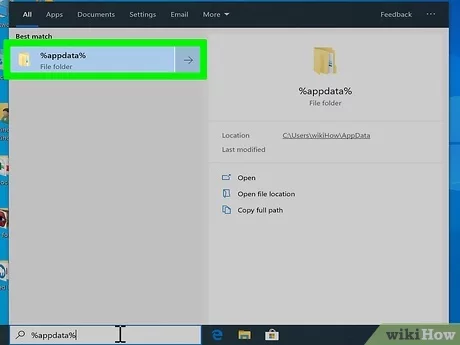
1 Откройте папку каталога Minecraft. есть три способа перейти к папке каталога Minecraft. Они заключаются в следующем:
- Windows: Введите "%AppData%" в строке поиска рядом с меню " Пуск "и нажмите"Enter". Затем откройте папку ".minecraft".
- Mac: Откройте Finder. Нажмите кнопку Перейти в строке меню вверху. Удерживайте нажатой клавишу Option и нажмите кнопку Библиотека. Перейдите в папку "Поддержка приложений". Нажмите на папку "minecraft".
- В Minecraft: Запустите Minecraft: Нажмите Параметры на титульном экране. Щелкните Пакеты ресурсов. Нажмите кнопку Открыть папку пакета. Перейдите обратно в одну папку.
2 Дважды щелкните папку "versions", вы найдете ее в середине папки". minecraft".
3 Дважды щелкните папку самой последней версии.
4 Скопируйте JAR-файл. В файле Jar есть значок с кофейной чашкой на нем. Имя файла-это номер последней версии Minecraft. Щелкните правой кнопкой мыши файл Jar и нажмите кнопку Копировать.
- Если ваша мышь или трекпад не имеют правой и левой кнопок, используйте два пальца, чтобы нажать на трекпад (или нажать кнопку трекпада), или нажмите правую сторону кнопки, чтобы имитировать щелчок правой кнопкой мыши.
5 Перейдите обратно в папку каталога Minecraft. В Windows просто нажмите ".minecraft" в адресной строке в верхней части проводника, чтобы вернуться в одну папку. На Mac дважды щелкните стрелку назад в левом верхнем углу Finder.
6 Создайте новую папку для вашего текстурного пакета. Выполните следующие действия, чтобы создать новую папку для пакета текстур:
- Щелкните правой кнопкой мыши пустую область в папке каталога Minecraft.
- Нажмите кнопку Создать (только для Windows).
- Нажмите кнопку Создать папку
- Введите имя.
- Нажмите клавишу Enter.
7 Откройте папку texture pack и вставьте в нее файл JAR. дважды щелкните папку, которую вы только что создали, чтобы открыть ее. Затем щелкните правой кнопкой мыши и нажмите кнопку Вставить.
8 Извлеките JAR-файл с помощью WinRAR или 7-zip. Файл Jar работает очень похоже на zip-файл.
- Щелкните правой кнопкой мыши файл JAR.
- Нажмите кнопку 7-zip (если вы используете 7-zip).
- Нажмите Извлечь в [JAR name]\ (не нажимайте "Извлечь здесь".)
2 Часть создание Текстур пака
1 Перейдите в папку "Текстуры", которая находится в новой папке, созданной при извлечении файла JAR. Выполните следующие действия, чтобы перейти в папку "Текстуры" внутри новой папки, которую вы только что создали при извлечении файла Jar:
- Откройте папку с номером версии.
- Откройте папку "активы".
- Откройте папку "майнкрафт".
- Откройте папку "текстуры".
2 Найдите категорию текстур, которую вы хотите отредактировать, и откройте ее папку. Вы можете найти некоторые текстуры в следующих папках:
- Различные блоки перечислены в папке "Блоки".
- Мобы, животные, сельские жители и иллагеры перечислены в папке "Сущность".
- Элементы можно найти в папке "Элементы".
- Облака, дождь, снег и солнце можно найти в папке "Окружающая среда".
- Различные эффекты, такие как дым, взрывы, капание и т.д., Можно найти в папке "Частицы".
3 Откройте текстуру в программе редактирования изображений. Найдите текстуру, которую вы хотите отредактировать, щелкните ее правой кнопкой мыши и выберите Открыть спомощью. Затем выберите программу редактирования изображений, такую как Photoshop или GIMP.
- Изображение будет очень крошечным. Вам нужно будет увеличить его, чтобы иметь возможность редактировать.
4 Используйте Paint, чтобы внести любые изменения цвета в текстуру. Этот шаг зависит от вас с точки зрения того, как вы хотите изменить дизайн текстур.
5 Сохраните поверх файла изображения.Когда вы закончите вносить изменения в файл изображения, просто сохраните его. Убедитесь, что вы сохранили его как PNG-файл, используя то же имя файла и его местоположение.
6 Отредактируйте любые другие текстуры, которые вы хотите изменить.Редактируйте столько текстур, сколько захотите. Когда вы закончите, вы можете перейти к следующему шагу.
7 После того как вы закончите редактирование всех текстур и будете готовы их протестировать, вернитесь в папку, которую вы создали при извлечении Jar-файла. У него есть версия Minecraft, которую вы сейчас используете.
8 Создайте и откройте новый текстовый файл. Для создания нового текстового файла выполните следующие действия:
- Windows:
- Нажмите кнопку Главная
- Нажмите кнопку Создать элемент
- Щелкните Текстовый документ
- Нажмите "Enter".
- Откройте текстовый документ.
- Mac:
- Щелкните значок spotlight, напоминающий увеличительное стекло, в правом верхнем углу строки меню.
- Введите texteditего в строке поиска.
- Нажмите кнопку TextEdit.
9
- Введите код пакета ресурсов. Введите следующий код в текстовый документ. Вы можете добавить любое описание для своего текстурного пакета после "Описания". Убедитесь, что каждая строка кода находится в своей собственной строке:[1]{
- "pack": {
- "pack_format": 6,
- "description": "[Любое описание, которое вы хотите дать своему паку]"
- }
- }
- Число позади pack_formatотличается для разных версий Minecraft:
- pack_formatМайнкрафт версия 11.6.1 – 1.8.9 21.9 – 1.10.2 31.11 – 1.12.2 41.13 – 1.14.4 51.15 – 1.16.1 61.16.2 – 1.16.5 71.17 - 1.17.181.18+
10 Сохраните текстовый файл как файл ".mcmeta". Выполните следующие действия, чтобы сохранить файл как файл ".mcmeta" .:
- Windows:
- Нажмите кнопку Файл
- Нажмите кнопку Сохранить как...
- Введите pack.mcmetaтекст в текстовое поле "Имя файла".
- Нажмите на раскрывающийся список "Сохранить как тип".
- Выберите Все файлы рядом с надписью "Сохранить как тип".
- Нажмите кнопку Сохранить
- Mac:
- Нажмите кнопку Файл
- Нажмите кнопку Сохранить
- Введите pack.mcmetaтекст в текстовое поле "Сохранить как".
- Нажмите кнопку Сохранить
- Найдите "pack.mcmeta" (по умолчанию в папке "Документы").
- Щелкните по имени файла.
- Удалите ".rft" с конца.
- Переместите файл в файл, созданный при извлечении JAR-файла.
11 Создайте свой пакет ресурсов. Для создания zip-файла пакета ресурсов выполните следующие действия:[2]
- Удерживая нажатой клавишу "Ctrl" или "Option", выберите папку "активы" и файл "mcmeta".
- Щелкните правой кнопкой мыши любой файл
- Нажмите кнопку Сжать 2 элемента (только для Mac).
- Нажмите кнопку 7-zip (если вы используете 7-zip).
- Нажмите кнопку Добавить в архив
- Измените имя файла на то, что вы хотите назвать пакетом текстур.
- Убедитесь, что в разделе "Формат архива" выбран "ZIP".
- Нажмите кнопку ОК.
12 Скопируйте zip-файл resource pack в папку "resourcepacks". Как только вы скопируете zip-файл, вы будете готовы получить доступ к текстурному пакету в Minecraft. Выполните следующие действия, чтобы скопировать zip-файл в папку Resource Packs:Щелкните правой кнопкой мыши zip-файл пакета ресурсов.
- Вернитесь в папку ".minecraft" на ПК или в папку "minecraft" на Mac.
- Откройте папку "resourcepacks".
- Щелкните правой кнопкой мыши любое черное пространство.
- Нажмите кнопку Вставить.
#майнкрафт #текстурпак #minecraft #майнкрафтер #лайфхак