Если ты наткнулся на эту статью значит у тебя возникли вопросы по геймпаду DualSense. А именно как он работает с пк. Думал что подключишь через Bluetooth и все сразу будет работать? А нет, тут придется потанцевать с бубном и после этого сможешь использовать геймпад на максимум. Привет ты на канале Goods X Choice подробная информация об геймпаде:
Ну а кратко, о геймпаде ты можешь изучить в нашей статье:
И если решили на нем поиграть в игры, то нам потребуется несколько основных вещей.
Провод или Bluetooth.
Выбрать программу для подключения.
Терпение.
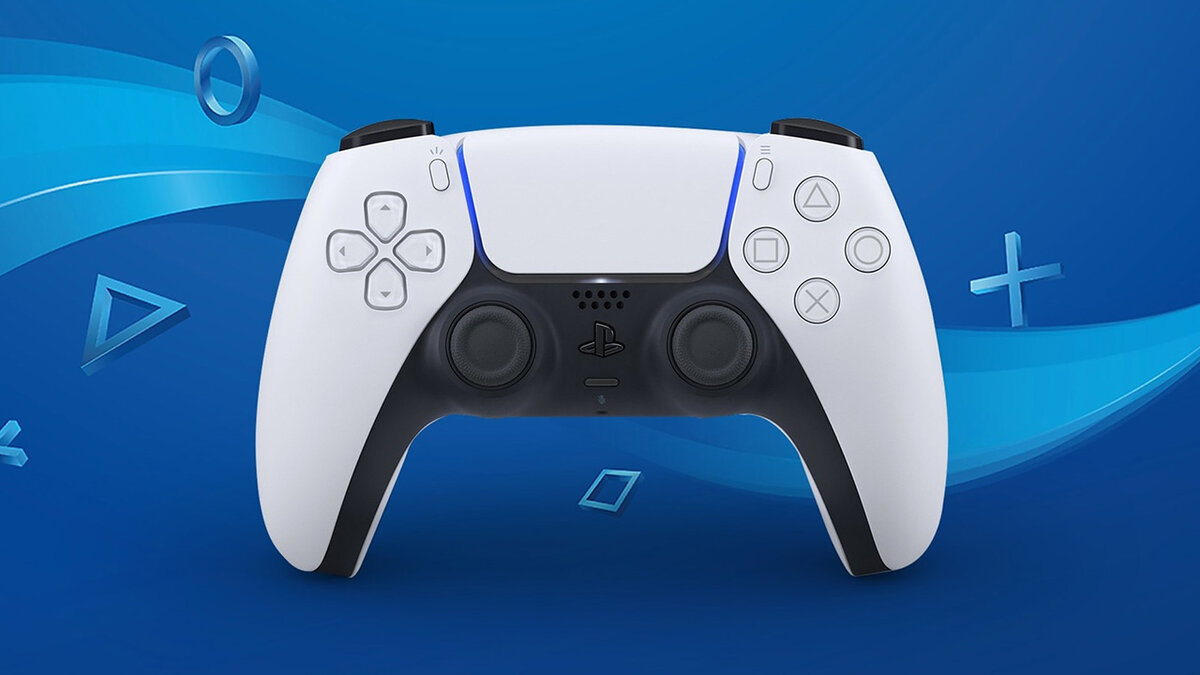
Какое подключение выбрать?
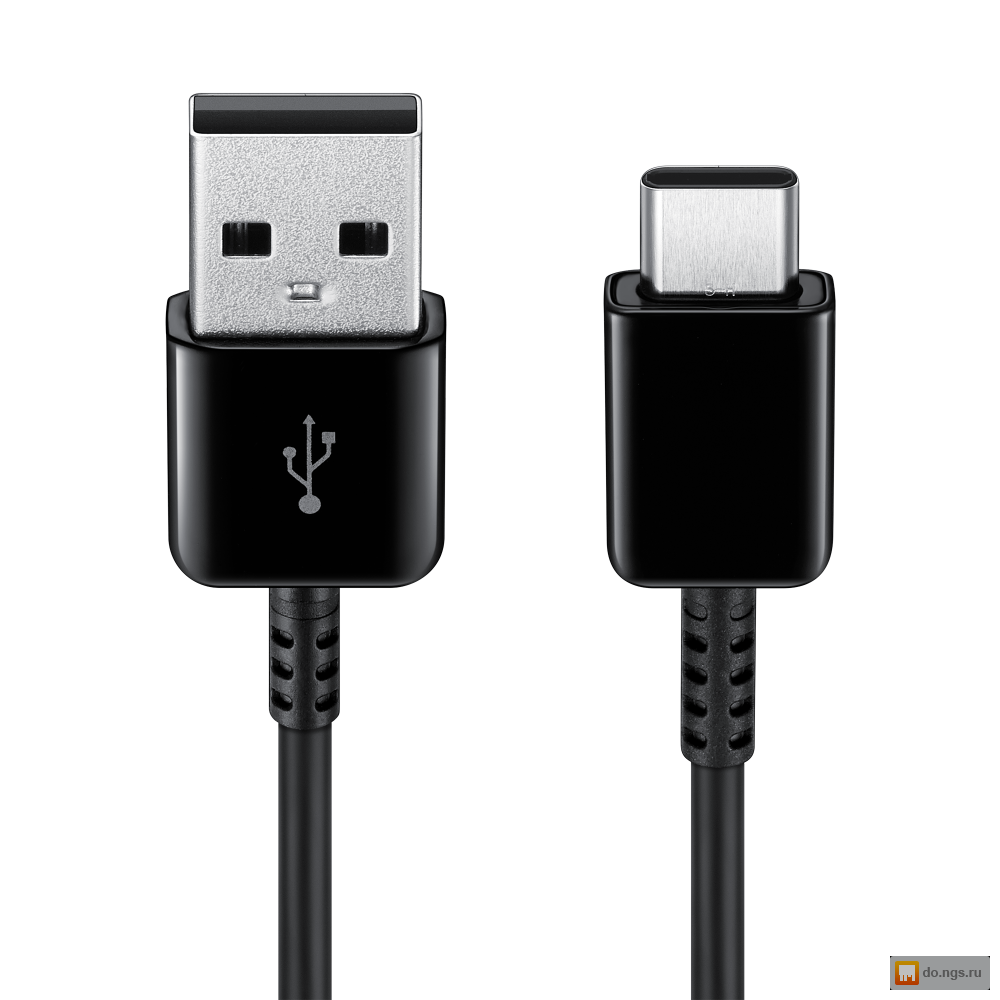
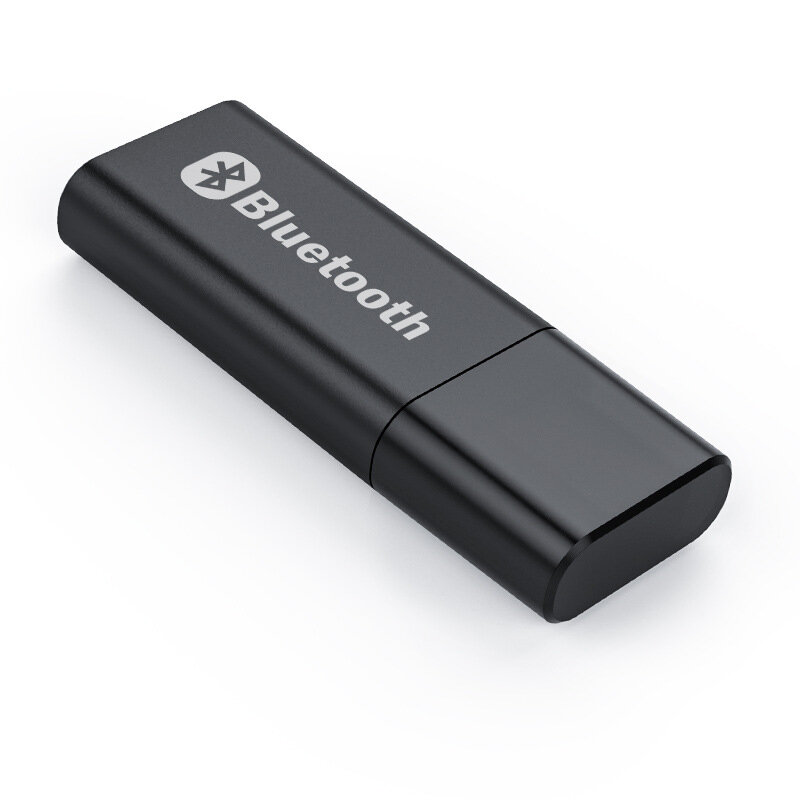
Если хотите попробовать триггеры и играть в игры где есть поддержка геймпада PS 5, хотите играть как на диване так и за ПК, возьмите длинный Tipe-C провод. Если хотите по BlueTooth берите какой понравится, главное с поддержкой 5.0 протокола беспроводной связи, но поддержки триггеров не будет, без дополнительного софта.
Но для максимального опыта использования геймпада потребуется программы, самое простое это Steam, при подключения девайса, он автоматически его настроит и для каждой игры будет загружать надстройки для геймпада.
Если хотите им управлять, смотреть заряд батареи, то подойдет программа от DualShock 4: DS4Windows, простая программа, можно менять цвета, делать пользовательские установки, автоматически эмулирует геймпад для любой игры а так же имеет функцию подключения сразу нескольких геймпадов.
Ну и самое сладкое, если вы хотите побаловаться с тригерами и хотите приятный дизайн приложения, то вам нужна программа DualSense X. В ней можно настроить триггеры, для любой игры, как и программа DS4Windows, эмулирует настройки xbox 360, удобная настройка показания заряда геймпада и в принципе приятный интерфейс.
Остается выбрать, чем хотите пользоваться, более обширно, по настройке этих программ у нас на канале:
Вопрос, брать его или нет, ведь он подорожал. Определенно брать, его все равно можно найти по старым ценам пока что, если поискать на площадках таких как Озон или Али, то вы найдете его по старым ценам. Он выигрывает по эргономике любой геймпад, но расстраивают танцы с бубном для настройки. Он как флагманский телефон в мире геймпадов, но со своими изъянами по настройке.
Тебе спасибо что дочитал до конца обзор. Подписывайся на нас в Дзене, в скором времени мы переведем сюда формат и будет выкладывать полезную информацию сюда!
#Dualsense #PC #Дуалсенс #Геймпад #ps5 #dualsense ПК #обзор dualsense #геймпад для пк #GXC #goods x choice