Свободное программное обеспечение, конечно, требует некоторой привычки в начале работы. И Darktable - это ещё довольно удобный вариант, дружелюбный к пользователю. Тем более, каждый инструмент, каждая настройка в нем снабжены подсказками, а в сети предостаточно учебных материалов. Но все же, наблюдая что пишут в форумах и чатиках, позволю себе дать несколько советов по начальной настройке. Чтобы все работало шустро и удобно.
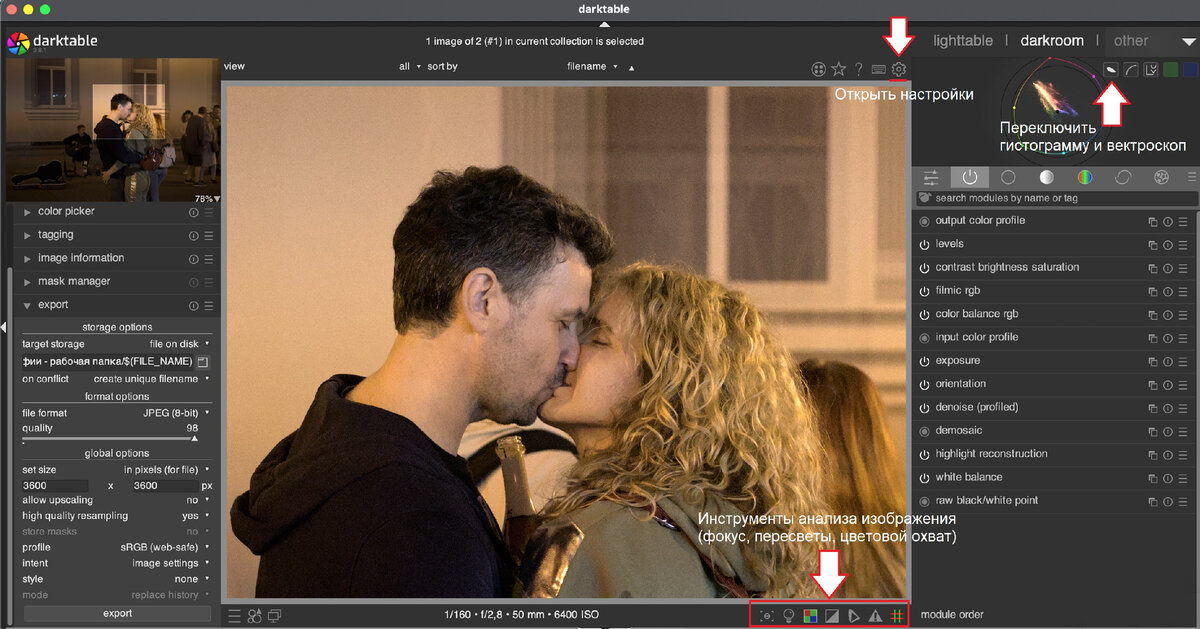
Для начала, обратите внимание на "помощников", которые разработчиками предусмотрены для анализа изображения. Например, привычную гистограмму в правом верхнем углу можно переключить на вектроскоп, хорошо знакомый видеографам и киноделам, этот инструмент очень хорош для оценки цвета. Сразу видно соотношение оттенков, сразу можно понять, какие из них "лишние".
Ещё не пропустите панельку справа под фотографией. Там кроме обычной проверки пересветов/провалов в тень, есть несколько специфических, но весьма полезных штук. Попробуйте, удобно :
- проверка фокуса - фокус-пикинг, подсвечиваются части изображения в резкости
- проверка цветового охвата - выделяются перенасыщенные цвета, которые корректно не может отобразить монитор
- двухцветная серо-белая рамка - это помогает зрению точнее увидеть цвета
Ну а теперь осмотревшись перейдем к настройкам программы, для этого нажимаем на шестеренку в углу:
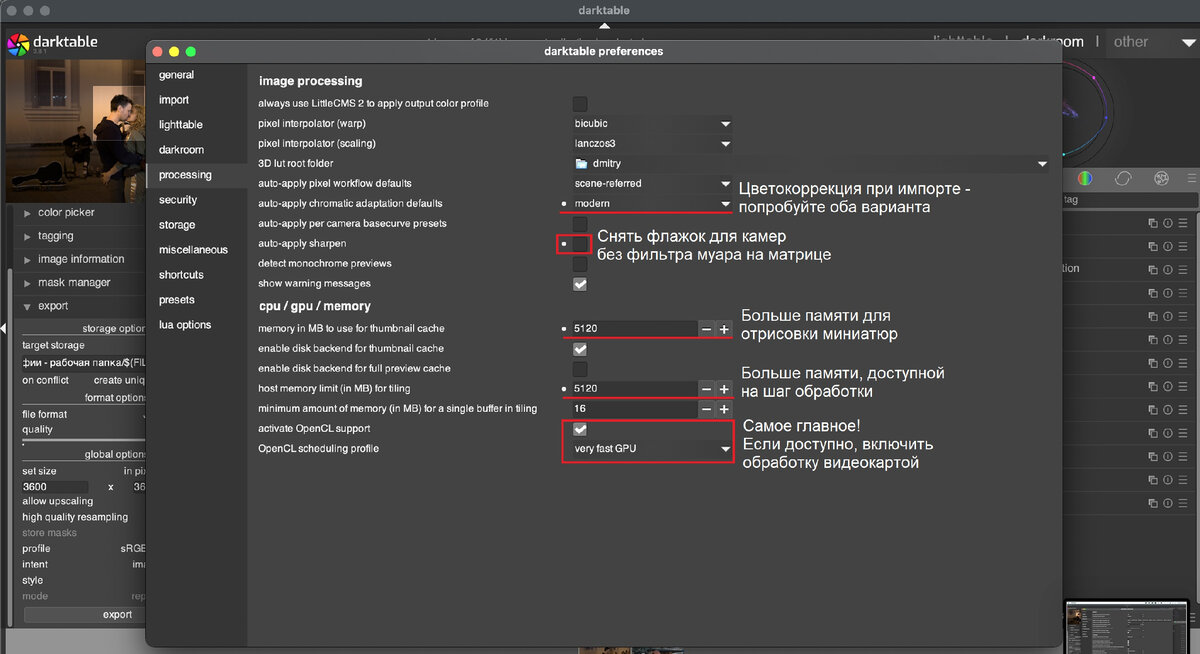
Настройки по умолчанию хороши в целом, чтобы просто взять и начать работать, но есть несколько пунктов, которые я бы поменял.
- Первое и самое главное: если программа обнаружит возможность использования OpenCL, чтобы нагрузить обработкой вашу видеокарту - обязательно воспользуйтесь. Это флажок и выпадающий список внизу пятой вкладки. Ставьте галочку и выбирайте третью опцию из выпадающего списка: под "очень быстрой картой" имеется в виду просто нормальная, обычная видеокарта. Даже на ноутбуке среднего класса скорость работы увеличивается очень заметно. Но есть один нюанс, когда эта настройка может начать мешать - посмотрите по ссылке. Если столкнетесь, временно отключите.
- Увеличьте объем памяти, доступный программе для отрисовки миниатюр, а также память, доступную для каждого шага работы модулей обработки. Вдаваться в технические подробности не стоит, просто держим в голове, что программа рассчитана и для работы на достаточно слабеньких компьютерах. И если у вас оперативки много, то можно дать программе больше воли. Мои значения, которые вы видите на скриншотах, подобраны на глаз, пробовал больше/меньше, мне показалось, что вот так оптимально. Тоже пятая вкладка.
- Если у вас камера FujiFilm с матрицей X-trans, или любая другая камера без фильтра низких частот, лучше уберите автоматическую настройку резкости, сняв флажок на той же пятой вкладке. На этих камерах резкость контролировать лучше вручную, уже в финале обработки.
- Базовая калибровка цветов, которую программа выполняет при импорте изображения, бывает двух сортов - modern и legacy. Попробуйте оба варианта, какой вам будет ближе. Мне больше нравится modern, т.к. в нем основным инструментом для коррекции цвета служит не привычный "White Balance", а разъевшийся на стероидах инструмент "Color Calibration". Он в себе совмещает и баланс белого, причем с очень своеобразными способами настройки, и поканальную калибровку цвета, как Camera Calibration в Lightroom. При всем этом инструмент поддерживает маски и его можно использовать в несколько проходов, а вот классический баланс белого так не умеет. Но если вам такие навороты не близки, то выбирайте legacy, тогда за цвет отвечать будет именно привычный ББ. Здесь небольшой комментарий - никто вам не запретит выбрать modern, а потом править цвет балансом белого, ровно как и наоборот. Но тогда эти два инструмента будут вступать в конфликт, это может несколько попортить изображение. Но если что - программа предупредит, возле инструмента после использования загорится значок с восклицательным знаком.
- На четвертой вкладке настроек настоятельно рекомендую поменять отображение ползунков изменения баланса белого. Ползунок оттенка маджента/зеленый работает после Лайтрума и ему подобных программ неинтуитивно, если он будет подкрашен - будет проще.
- Я бы убрал изменение параметров скроллом - для этого надо установить флажок на восьмой вкладке. Параметры в модулях обработки очень удобно менять щелчком правой кнопки, отрывается окошко с хитрым регулятором, похожим на хвост. И таская этот хвост ближе к верхней части, параметр вы меняете быстро, а если хвост тянуть ближе к низу, то можно настраивать его очень точно. Удобнейшая штука! А вот скролл часто мешает, хочешь прокрутить список модулей, а вместо этого меняется обработка.
- Если не хотите, чтобы программа при импорте переименовывала файлы, установите флажок на второй вкладке.
- Дальше уже дело вкуса, но тоже обращу внимание. Язык и цветовая тема оформления выбираются на первой же вкладке, не промахнетесь. Русский по умолчанию не доступен, но есть способ это исправить.
- И уже на экране программы при сохранении готового изображения не забудьте настроить формат и размер файла.
Если будет дальнейшая обработка, то настройка зависит от того, что планируете - доступны и 16 бит, и расширенный цветовой охват.
Но если это уже финальный вариант, то ставим 8-битный JPEG с небольшим сжатием. Тут же можно задать размер изображения по вертикали и горизонтали. И главное - при сохранении готового изображения, если его будут смотреть с экрана (компьютера, телефона, не важно), ставьте sRGB. Иначе есть риск, что зрители увидят совсем не то, что вы там наобрабатывали))
И последний совет, кстати, касается всех программ для обработки фото. Если хочется предсказуемого отображения цветов на разных экранах, то только sRGB, остальное - лотерея.
Ну и всем весна и любовь! Несмотря ни на что...
До новых встреч в Дзене.
#darktable
#raw
#обработка фотографий
#ФОТОРЕДАКТОРЫ
#ФОТОГРАФИИ
#ФОТОГРАФ НА ОСАДНОМ ПОЛОЖЕНИИ
#ФОТОЧАЙНИК