Всем привет!
Это первая статья на тему работы с ландшафтом в игре BeamNG.drive.
Для начала запускаем игру и загружаем любую понравившуюся карту.
Далее нажимаем клавишу F11, так мы откроем встроенный в игру редактор мира:
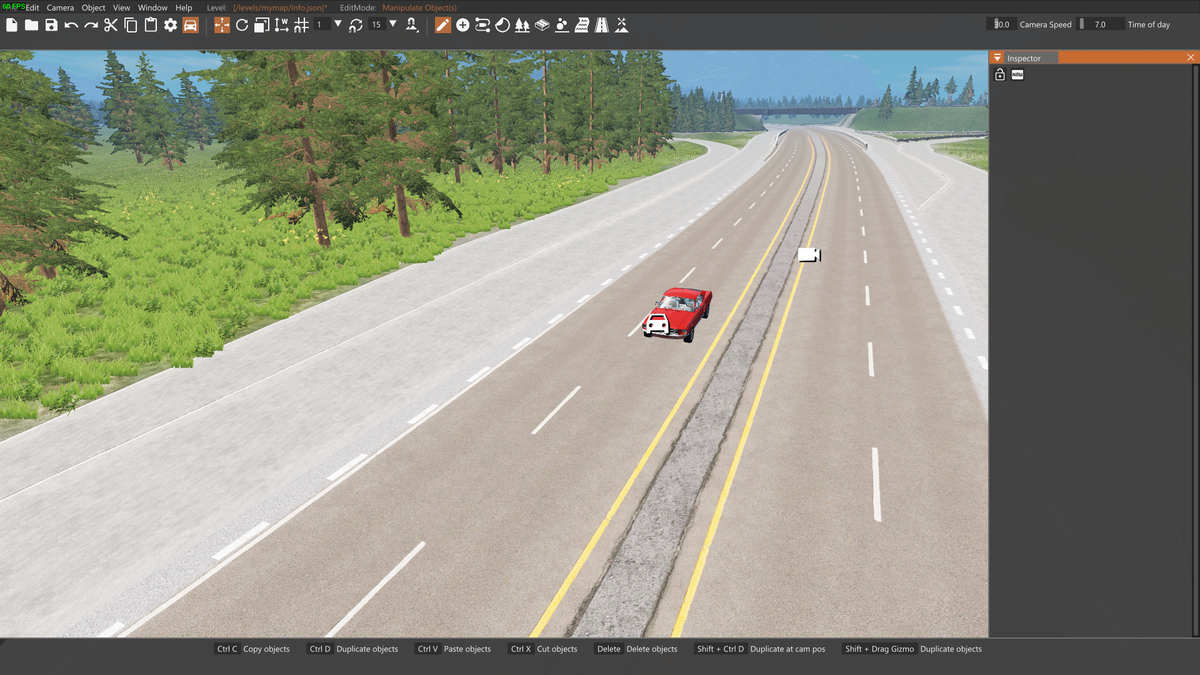
В верхней части редактора находятся основные кнопки-иконки для выбора категории для редактирования, нас интересует иконка, выделенная ниже на скриншоте красным цветом. Если навести на нее указатель мыши, появится краткое описание "Terrain Tools", что переводится как "Инструменты Местности", а проще говоря набор инструментов для редактирования ландшафта:

Нажимаем на эту иконку и ниже открывается меню уже для непосредственной настройки параметров редактирования ландшафта (выделено красным прямоугольником):
В этом меню нас интересуют следующие иконки:
1)Настройка формы кисти для работы с ландшафтом, круглая или прямоугольная (выделено красным):
2)Иконка, задающая параметр занижения ландшафта (выделено красным):
3)Размер кисти, можно редактировать ползунком (выделено красным):
4)Два оставшихся параметра не сильно влияют на изменение ландшафта, но ради интереса можете попробовать их изменить и посмотреть на результаты (выделено красным):
На этом этапе первоначальная настройка закончилась и можно переходить уже непосредственно к самому редактированию ландшафта, а именно начать делать яму.
Для перемещения и выбора удобного угла камеры используются клавиши WASD (перемещение камеры) и правая кнопка мыши (поворот камеры).
После выбора места, где необходимо сделать яму и настройки удобного угла обзора, приступаем к редактированию ландшафта. Наводим маркер (круг или прямоугольник) редактирования на необходимое место:
Далее нажимаем на левую кнопку мыши необходимое количество раз (за один клик может не получится желаемого результата), передвигаем маркер в другое место (при необходимости) и снова кликаем мышкой и так до получения желаемого результата:
Получилась яма, но некрасивая, угловатая и мало похожая на настоящую. Теперь будем приводить её в божеский вид. Для начала в верхнем меню нажмем на иконку сглаживания рельефа (выделено красным):
Далее увеличим размер кисти (маркера), это мы уже умеем:
Теперь, по аналогии с тем, как мы делали яму, кликаем мышкой, перемещаем маркер и так повторяем до получения нужного результата:
Далее закрываем редактор клавишей F11 и наслаждаемся полученным результатом:
Спасибо всем, кто дочитал данное руководство, надеюсь оно будет полезным.
Не забывайте ставить лайки и подписываться.