Настоящее руководство по эксплуатации ДКБВ.411610.001РЭ предназначено для изучения модемов-мультиплексоров ТС-30-БСС-Е.
Руководство содержит технические данные и сведения об устройстве и работе модемов.
Материал технического паспорта взят из Базы данных промышленного оборудования "АИСТ" .
В базе данных АИСТ содержится свыше 85 тысяч технических паспортов. При нынешнем темпе размещения в Яндекс.Дзен этого хватит на 170 лет..
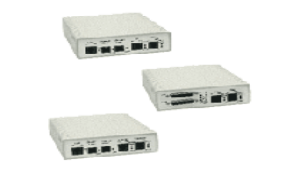
Руководство по эксплуатации
ДКБВ.411610.001РЭ
Введение
Настоящее руководство по эксплуатации ДКБВ.411610.001РЭ предназначено для изучения модемов-мультиплексоров ТС-30-БСС-Е, следующих видов:
- на два порта Е1, с интерфейсом Ethernet 10/100-BaseT (4 порта) - ТС-30-БСС-Е ДКБВ.411610.001;
- на два порта Е1, с цифровым окончанием серии V.xx (рекомендаций МСЭ, 2 стыка) и интерфейсом Ethernet 10/100-BaseT (4 порта) - ТС-30-БСС- Е-V ДКБВ.411610.001-01;
- на два порта Е1, со станционным окончанием (4 стыка) и интерфейсом Ethernet 10/100-BaseT (4 порта) - ТС-30-БСС-Е-FXO ДКБВ.411610.001-02;
- на два порта Е1, с абонентским окончанием (4 стыка) и интерфейсом Ethernet 10/100-BaseT (4 порта) - ТС-30-БСС-Е-FXS ДКБВ.411610.001-03.
Модемы входят в состав цифровой системы передачи «КЕДР-БСС» ДКБВ.465112.008.
Руководство содержит технические данные и сведения об устройстве и работе модемов.
Для работы с аппаратурой допускаются лица, имеющие специальную подготовку в области телекоммуникаций, ознакомившиеся с руководством по эксплуатации, а также прошедшие инструктаж по технике безопасности.
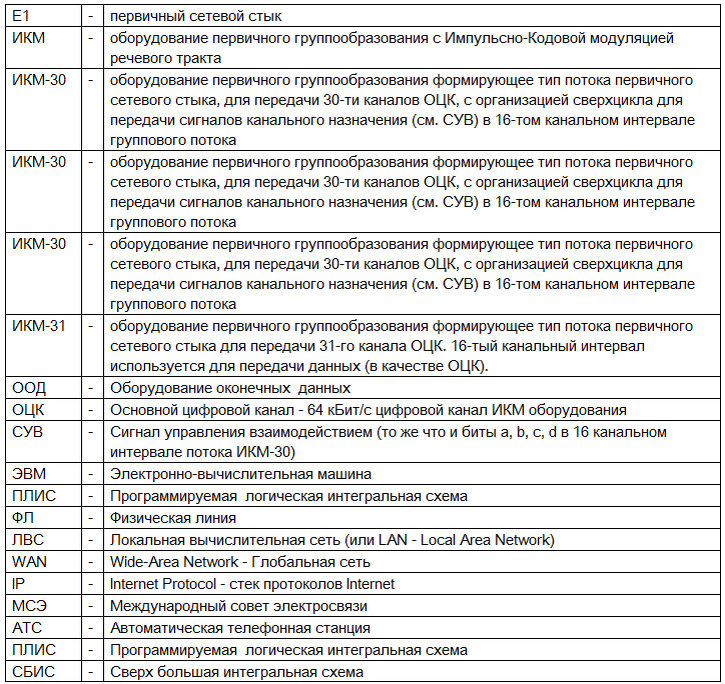
В руководстве по эксплуатации (РЭ) приняты следующие сокращения:
1. Описание и работа изделия
Линейка модемов ТС-30-БСС-Е - относится к оборудованию «последней мили» и позволяет организовать согласование с групповым стыком первичного уровня Е1 широкого спектра оборудования оконечных данных.
Функции и количество портов
Данные порты находятся на лицевой панели модемов.
На лицевой панели модемов также находится светодиодная индикация.
Индикатор «TX» - свечение зеленным цветом сигнализирует о наличии сигнала передачи на данном разъеме.
Индикатор «RX» - свечение зеленным цветом сигнализирует о наличии сигнала приема на данном разъеме.
Индикатор «ALARM» - свечение красным цветом сигнализирует о наличии аварии на данном разъеме (порте Е1-1(Е1-2)).
Индикатор «ERR» - свечение желтым цветом сигнализирует о наличии ошибок на данном разъеме LAN (порте Ethernet).
Индикатор «BUSY» - свечение зеленным цветом сигнализирует о занятии канала и наборе номера на данном разъеме (абонентской линии LINE1(2)).
Индикатор «DSR» - свечение зеленным цветом сигнализирует о наличии сигнала DSR (сигнал готовности, посылаемый модемом компьютеру или другому модему по порту V.35). на данном разъеме.
Индикатор «RTS» - свечение зеленным цветом сигнализирует о наличии готовности к передаче (управляющий сигнал, передаваемый модему от терминального оборудования (DTE), который говорит, что DTE имеет данные для передачи) сигнала на данном разъеме.
На задней панели находятся:
- разъем «RS232» для подключения компьютера для задания конфигурации и наблюдения за состоянием модема;
- разъем «15В;0,3А» для подключения сетевого адаптера;
- клемма заземления для подключения защитного заземления.
Аппаратура предназначена для круглосуточной непрерывной эксплуатации без постоянного присутствия обслуживающего персонала.
Аппаратура должна эксплуатироваться в помещении при температуре от 5°С до 40 °С и относительной влажности воздуха до 95% при температуре 30 °С при отсутствии конденсации влаги.
Рекомендуется использовать дополнительно внешние устройства грозозащиты для абонентских линий модемов ТС-30-БСС-Е-FXS и ТС-30-БСС-Е-FXO (при необходимости).
Основные технические характеристики ТС-30-БСС-Е
Основные технические характеристики TC-30-БСС- EV
Технические характеристики TC-30-БСС- E-FXO
Технические характеристики ТС-30-БСС-E-FXS
Модемы различных стыков построены на едином ядре, которое представляет собой гибкий узел вставки-выделения на два направления первичного цифрового группового тракта. Структурная схема модема ТС-30-БСС-Е приведена на рис.4.
С применением модемов можно строить и небольшие сети - для чего предусмотрена возможность автономной синхронизации. Модемы позволяют организовать разветвлённую сеть, синхронизированную одним генератором. Модемы стыка V.35 позволяют использовать до пяти источников синхронизации. Остальные модемы - до трёх, в обычном эксплуатационном режиме, а в случае включения режима отладочного теста - до четырёх (включается синтезатор частот). Структурная схема синхронизации модема ТС-30-БСС-ЕV приведена на рис.5.
Схема обеспечивает синхронизацию системного такта ядра от заданных источников синхроимпульсов согласно карте приоритета.
2 Использование по назначению.
2.1 Подготовка рабочего места.
Подключите проводом болт заземления на задней панели проверяемого модема к корпусу персонального компьютера и убедитесь, что компьютер надежно заземлен. Отсутствие заземления приводит к выходу из строя порта RS-232 на компьютере, на модеме, либо на обоих одновременно.
Подключите к модему штатный адаптер питания (с выходным напряжением не более 30В) и подайте на модем питающее напряжение.
2.2 Задание конфигурации модема.
Задание конфигурации проводите после ознакомления описания к программе терминалу VT-100 (см. Приложение).
Для подключения к компьютеру используйте кабель интерфейса RS-232 «DB9F-RJ45»:
Минимальный набор цепей кабеля RS232
Таблица 1.
Расположение контактов вилки RJ-45 показана на рис.6.
После подключения компьютера к модему, запустите программу эмуляции терминала (например: Hyper Terminal - hypertrm.exe, которая входит в стандартный комплект операционной системы Windows 95, 98, XP). Настройте "Свойства" соединения программы Hyper Terminal, установить "прямое соединение с COM1(COM2).
2.3 Подключение портов Е1.
Цепи вилки кабеля стыка Е1 (RJ-45) см. рис.3 и таблицу 3.
Таблица 3.
2.4 Подключение к стыку V35.
Контакты вилок DB-25 стыкаV35 (PORT1, PORT2) см. таблицу4.
Таблица 4.
2.5 Подключение к порту Ethernet 10BaseT.
Цепи вилки кабеля стыка Ethernet 10BaseT (RJ-45) см. рис.6 и таблицу 3.
Таблица 3.
2.5.1 При помощи кабеля "Ethernet - крест" (см.талицу 4) соедините порт “LAN” модема ТС Е (ТС Е-FXO, TC E-FXS) c портом “LAN” персонального компьютера. Убедитесь в том, что вам известны IP-адреса обоих персональных компьютеров (они не должны совпадать).
2.5.2 Сконфигурируйте оба модема для работы порта «LAN» в определенном (1-м и т.д.) канальном интервале рабочего потока Е1(порт Е1-1 или Е1-2).
2.5.3 Командой ping с первого персонального компьютера пропингуйте второй персональный компьютер. (Например: ping -t 192.168.0.1). Убедитесь в безошибочном прохождении пакетов Ethernet.
2.5.4 Сконфигурируйте оба модема для работы порта «LAN» по определенным (из 30) канальным интервалам рабочего потока Е1 (кроме 0 и 16 канальных интервалов) (порт Е1-1 или Е1-2).
2.6 Подключение к порту абонентских (станционных) окончаний.
2.6.1 При помощи кабеля соедините порт Е1-1(Е1-2) модема ТС-30-БСС- Е-FXS(TC-30-БСС-E-FXO).
2.6.2 Подключите к разъему «LINE1 FXS (LINE2 FXS)» контакты 3,4 вилки RJ-12 см. рис.7 модема ТС Е-FXS телефонный аппарат (А), а с другой стороны к разъему «LINE1 FXO (LINE2 FXO)» модема ТС Е-FXO - телефонную линию от АТС. Сконфигурируйте оба модема для работы порта «LINE1 FXS» и «LINE2 FXS» в определенном (1-м и 2-м) канальном интервале рабочего потока Е1 (Е1-1 и/или Е1-2).
2.6.3 Снимите трубку аппарата А. Убедитесь в наличии зуммера готовности АТС и в появлении светодиодной индикации «Занят» на передней панели модема.
2.6.4 Наберите номер тестируемый номер абонента. Убедитесь в наличии в трубке сигнала посылки вызова.
Таблица 4.
3 Техническое обслуживание
3.1 При обнаружении неисправностей в работе модемов-мультиплексоров необходимо убедиться в целостности кабелей питания и сигнального кабеля, правильности подключения источника питания и систем передачи информации.
3.2 В случае невозможности устранения неисправности в объеме проверок ремонт производится в специализированных мастерских или на предприятии-изготовителе.
3.3 При ремонте необходимо соблюдать меры защиты от статического электричества полупроводниковых приборов и микросхем согласно ОСТ 92-1615-74.
Все работы по ремонту необходимо производить с применением антистатического наручного браслета, соединенного с общей шиной заземления через резистор с сопротивлением 1МОм.
4 Транспортирование и хранение.
4.1 Тpанспоpтиpование упакованных блоков производится всеми видами транспорта на любое расстояние с защитой от прямых атмосферных осадков при температуре окружающего воздуха от минус 50 до 50°С и относительной влажности воздуха до 90% при температуре 25°С.
Пpи погрузке и выгрузке руководствоваться требованиями манипуляционных знаков, указанных на таре.
4.2 Условия хранения: складские неотапливаемые помещения при температуре от минус 50 до 40°С и среднемесячном значении относительной влажности 80% при температуре 20°С.
Допускается кратковременное повышение влажности до 98% при температуре 25°С без конденсации влаги, но суммарно не более 1 месяца за год хранения.
В окружающей среде складских помещений должны отсутствовать пары кислот, щелочей и других агрессивных примесей.
5 Утилизация.
Аппаратура ТС-30-БСС-Е не содержит вредных и токсических веществ и подлежит утилизации в установленном порядке.
Приложение А
Управление модемами ТС-30-БСС- Е-V, ТС-30-БСС- Е VT-100
1. После соединения управляющего компьютера с модемом кабелем через последовательный порт и настройки параметров соединения в терминальной программе, вход в режим управления осуществляется по нажатию комбинации клавиш <Ctrl + G>.
(Внимание: для корректной работы должна быть установлена английская раскладка клавиатуры).
В окне терминала появляется основное меню (Main menu) управления модемом. При нажатии клавиши на клавиатуре, соответствующей символу выбора того либо иного меню настройки модема (расположен в строке меню слева, перед точкой), можно осуществлять навигацию по окнам(меню) настройки модема, а также, менять его режимы работы.
Для удобства пользователя внизу каждого окна присутствует строка, в которой перечислены возможные управляющие клавиши. Так, например, при нажатии клавиши <2> в основном меню модема мы попадём в меню “Конфигурация”.
Далее, повторно нажав клавишу <2> переместимся в меню задания режимов работы для “Ethernet”, либо выбрав клавишу <1> перейдём в меню “E1 links” для настройки режимов работы интерфейсов E1 и просмотра их состояния(аварий). В том же окне, нажав клавишу <A>, выберем источник синхронизации с наивысшим приоритетом.
По нажатию клавиши <Q> происходит выход в предыдущее (родительское) окно.
Терминальная программа поддерживает несколько уровней доступа для ограничения возможности изменения конфигурации управляемого устройства. На самом низшем уровне - уровне пользователя (user) какие-либо манипуляции с аппаратными настройками запрещены, возможны лишь навигация по окнам программы и контроль состояния подключенного устройства. На следующем уровне доступа - уровне администратора (admin) появляется возможность манипулирования различными настройками и режимами модема. По включению модем начинает работу на пользовательском уровне доступа.
Для перехода на уровень администратора необходимо в меню Setup ввести пароль “djctvm00”.
2. Описание окон терминальной программы.
2.1. Основное окно (Main menu):
<1> Setup - вход в окно установок модема
<2> Configure - вход в окно конфигурации модема
<3> Statistics - вход в окно статистики модема
2.2. Окно установок модема (Setup menu):
<P> Password - задание уровня пользователя
<D> Load Default configuration - загрузка конфигурации модема, установленной на заводе (заводских настроек по умолчанию - возможно согласование)
<U> Load User configuration - загрузка конфигурации модема, установленной пользователем (предварительно сохранённой командой сохранения конфигурации модема)
<S> Save User configuration - сохранение конфигурации модема, установленной пользователем, в энергонезависимой памяти
<A> About - вход в окно просмотра информации о модеме (версия, дата выпуска и т.п.)
Примечание: все изменения, вносимые в конфигурацию модема должны быть сохранены с помощью окна установки модема и нажатием клавишы «S».
2.3.Окно конфигурации модема (Configure menu):
<1> E1 links - вход в окно конфигурации портов Е1 модема
<2> Ethernet - вход в окно конфигурации порта Ethernet 10BaseT модема(*)
<3> V.35 / RS-485 - вход в окно конфигурации портов стыка V35 модема(*)
<4> Abonent - вход в окно конфигурации абонентских (станционных) окончаний модема(*)
<5> Sdsl - вход в окно конфигурации порта xDSL модема(*)
<T> Timeslots - вход в окно задания источников временных интервалов потоков Е1 модема
<A> Sync. Priority0 - задание источника синхронизации модема с наивысшим приоритетом
<B> Sync. Priority1 - задание источника синхронизации модема с приоритетом 1
<C> Sync. Priority2 - задание источника синхронизации модема с приоритетом 2
<D> Sync. Priority3 - задание источника синхронизации модема с приоритетом 3(*)
<E> Sync. Priority4 - задание источника синхронизации модема с приоритетом 4(*)
(*) - наличие пункта меню зависит от типа модема
Примечание: задание источника синхронизации модема зависит от типа подключения по потоку Е1. При работе модемов по потоку Е1 друг на друга у одного должен быть источник синхронизации - west (east), у другого модема - int. Для модемов ТС EV может задаваться источник синхронизации от интерфейса V.35( V+).
2.4. Окно конфигурации портов Е1 модема (E1 links):
2.4.1. Config notification - установки конфигурации портов Е1 модема.
2.4.1.1. Cable loop (удаленный шлейф) - устанавливается:
“on” - для тестирования линии,
“off” - рабочее состояние.
2.4.1.2. Line loop (местный шлейф) - устанавливается:
“on” - для тестирования передатчика/приемника порта Е1,
“off” - рабочее состояние.
2.4.1.3. Е1 link type (тип потока E1) устанавливается:
“PCM30” - по умолчанию, может быть “PCM31” или “UnFrame”.
2.4.1.4. Crc-4 (контроль с помощью циклического избыточного кода) - устанавливается “off” - рабочее состояние.
2.4.2. Alarm notification - сообщения об ошибках (“no” - рабочее состояние).
2.4.2.1. Loss of signal (потеря сигнала) - обрыв(отсоединение) кабеля, потеря сигнала со стороны приемника потока Е1.
2.4.2.2. Остальные сообщения об ошибках связаны с неправильно настроенными параметрами потока Е1, сбоями в приходящем потоке Е1 или сбоями в работе самого модема.
2.5. Окно задания источников временных интервалов потоков Е1 модема (Timeslots):
В окне настройки канальных интервалов (КИ) для потоков E1 (“восточного” и “западного” направления) задаются источники для КИ необходимые для работы конкретного модема. Номер КИ задаётся числом в шестнадцатиричной форме и следующими правилами задания:
- значениям 00 hex - 1F hex соответствуют КИ 0 - 31 “западного” направления соответственно;
- значениям 20 hex - 3F hex соответствуют КИ 0 - 31 “восточного” направления соответственно;
- значению 40 hex соответствуют ЛВС (локальная вычислительная сеть Ehternet);
- значению 41 hex соответствуют ПСП (псевдо-случайная последовтельность);
- значению 42 hex соответствуют АБ1 (для E-FXO, E-FXS)/порт1 V35(для EV);
- значению 43 hex соответствуют АБ2 (для E-FXO, E-FXS)/порт2 V35(для EV);
- значению 44 hex соответствуют 111 (для аппаратуры, требующей заполнения неиспользованных КИ);
- значению 45 hex соответствуют 000 (для аппаратуры, требующей заполнения неиспользованных КИ);
Значение 40 hex может быть указано только для одного направления.
После ввода одного соответствующего значения в «timeslots» (TS00+ TS31) нажать клавишу «Enter» и клавишу «R». Для сохранения введенных параметров перейти в окно рис.3 и нажать клавишу «S».
2.6. Окно конфигурации порта Ethernet 10BaseT модема (Ethernet):
2.6.1. Full duplex:
“off” - по умолчанию,
“on” - в зависимости от подключаемого оборудования к порту Ethernet.
2.6.2. Filter:
“off” - по умолчанию,
“on” - для фильтрации IP- адресов разных ЛВС.
2.6.3. Compression - должно быть одинаково установлено на двух модемах, соединенных между собой (“off” или “on”).
2.6.4. LAN COLL (конфликт ЛВС), LAN ERR (ошибки ЛВС) должно быть “no” - рабочее состояние.
2.7. Окно конфигурации портов стыка V35 модема (V.35 / RS-485):
2.7.1. Config notification - установки конфигурации портов V35 (V+, RS+) модема.
2.7.1.1. Port type (тип порта) - V35, RS-232.
2.7.1.2. Inversion (инверсия) “off” - по умолчанию,
2.7.1.3. Cable loop (удаленный шлейф) - устанавливается:
“on” - для тестирования линии,
“off” - рабочее состояние.
2.7.1.4. Line loop (местный шлейф) - устанавливается:
“on” - для тестирования передатчика/приемника порта Е1,
“off” - рабочее состояние.
2.7.1.5. Use Ext. Clk (использование внешней синхронизации) - устанавливается:
“off” - по умолчанию,
“on” - в зависимости от схемы организации связи.
2.7.2. State notification (сообщение о состоянии сервисных цепей).
2.7.2.1. TXD (передача данных).
2.7.2.2. RXD (прием данных).
2.7.2.3. DSR (сигнал готовности, посылаемый модемом компьютеру или другому модему по порту V.35).
2.7.2.4. RTS (готовность к передаче (управляющий сигнал, передаваемый модему от терминального оборудования ( DTE ), который говорит, что DTE имеет данные для передачи).
2.7.2.5. Use Ext. Clock (наличие внешней синхронизации).
2.7.2.6. Ext. Clock Alarm (сообщение об ошибках внешней синхронизации).
2.8. Окно конфигурации абонентских (станционных) окончаний модема (Abonent):
2.8.1. Receviver1(2) Gain (коэффициент усиления по приему у 1(2) абонентского (станционного) окончания. Значение «000» - по умолчанию.
2.8.2. Transmitter1(2) Gain (коэффициент усиления по передаче у 1(2) абонентского (станционного) окончания. Значение «000» - по умолчанию.
2.8.3. Analog loop (аналоговый шлейф) - устанавливается:
“on” - для тестирования абонентской линии,
“off” - рабочее состояние.
2.8.4. Digital loop (цифровой шлейф) - устанавливается:
“on” - для тестирования абонентской линии,
“off” - рабочее состояние.
2.9. Окно статистики модема (Statistics):
2.9.1. Time from last power-on - время, прошедшее с момента последнего включения.
2.9.2. Number of power-on - количество включений модема.
2.9.3. PSP counter (2 byte) - счетчик ошибок.
2.9.4. Time from last zero - время, прошедшее с момента обнуления счетчика ошибок нажатием клавиши «Z».
Принятые сокращения
Приложение Б
Управление модемами ТС-30-БСС- Е-FXO, ТС-30-БСС- Е-FXSпо VT-100.
Перечень сокращений:
В руководстве оператора (РО) приняты следующие сокращения:
1. ВСТРОЕННЫЙ ТЕРМИНАЛ ANSI (VT-100)
В данном разделе приведено описание работы встроенного терминала ANSI(VT-100) в модеме МС2000.
Управление модемом ТС-30-БСС- Е-FXO может осуществляться локально через последовательный порт ЭВМ на скорости 19200 бит/сек. Для работы может быть применена любая программа эмуляции терминала ANSI(VT-100). В случае, если на ЭВМ установлена операционная система Windows-9x, -200x, -XP - в комплект стандартного пакета программ операционной системы входит программа Hyper Terminal - hypertrm.exe
Для работы с модемом ТС-30-БСС- Е-FXO, выполните следующие действия:
Подготовьте ЭВМ к работе с модемом. Убедитесь в том, что корпус ЭВМ надежно соединен с той же шиной заземления, к которой подключен блок ТС-30-БСС- Е-FXO.
Установите соединение с модемом через последовательный порт:
а) подключите порт ЭВМ к интерфейсному разъёму порта RS232 модема (см. Руководство по эксплуатации). Для подключения к компьютеру используйте кабель (см. табл.5):
Таблица 5. Минимальный набор цепей кабеля RS232 тип DB9 - RJ45 стыка RS232 ЭВМ - порт терминала ANSI, VT-100 - RJ45
б) запустите программу эмуляции терминала - например, hypertrm.exe;
в) создайте новое подключение - Прямое соединение (COM1), или любой другой COM порт, имеющийся на ЭВМ и используемый для подключения. Для этого в меню «Файл» выберите команду «Свойства». Откройте вкладку «Подключение к» и выберите свободный СОМ-порт;
г) нажмите кнопку «Настройка» и установите параметры: Скорость (бит/с) - 19200, Биты данных - 8, Четность - Нет, Стоповые биты - 1, Управление потоком - Нет.
д) Инициализируйте диалог с блоком нажатием клавиш «Ctrl-Q», ДЛЯ РАБОТЫ С ТЕРМИНАЛОМ ОБЯЗАТЕЛЬНО ВКЛЮЧИТЕ «ЛАТИНСКУЮ» РАСКЛАДКУ КЛАВИАТУРЫ КОМПЬЮТЕРА;
е) В случае правильного подключения в окне программы эмулятора терминала появится диалог «SYSTEM» (см. рис.11).
Каждое диалоговое окно в терминале разбито на поля и на ячейки. В окне может быть от 3 до 4 полей:
- поле заголовков;
- поле сообщений;
- поле конфигурации;
- поле подсказки.
В некоторых окнах отсутствует поле сообщений или поле конфигурации.
Расположенные в полях ячейки имеют определенный идентификатор и могут быть двух типов:
- информационные, которые только отображают информацию,
- конфигурационные, которые позволяют раскрывать расширенный диалог для выбранной ячейки.
Конфигурационные ячейки доступны для выбора с помощью курсора, который можно перемещать по экрану терминала путем нажатия клавиш «вверх-вниз-влево-вправо» на клавиатуре. Курсор имеет вид поля ячейки с инверсными параметрами отображения, и охватывает текущую ячейку конфигурации и (или) её идентификатор.
Диалоги терминала:
- «SYSTEM»;
- «CROSS MAP»;
- «LINE PORTS».
Для любого диалога терминала определены клавиши общих действий. Эти клавиши раскрыты в поле подсказки. Поле подсказки всегда отображается инверсно.
Расширенный диалог выбранной ячейки инициируется клавишей «Enter», а закрывается «Esc».
Функции клавиш общего действия:
«R(r)» - refresh - обновление на экране последних значений информационных ячеек в диалогах;
«S(s)» - save - сохранение в энергонезависимой памяти текущих конфигурационных настроек (на время сохранения 8-12 секунд - обновление диалога и изменение конфигурационных ячеек блокируется);
«Ctrl+D(d)» - display change - смена диалога;
SYSTEM - поле выбора меню диалогов («SYSTEM», «CROSS MAP», «LINE PORTS»);
FPGA REVISION: - версия прошивки ПЛИС;
CPU REVISION: - версия прошивки центрального процессора;
STATUS SYNC0: - состояние источника синхронизации SYNC0, на момент последнего обновления (Ok - источник синхронизации присутствует, Error - источник отсутствует);
SYNC1: - состояние источника синхронизации SYNC0, на момент последнего обновления (Ok - источник синхронизации присутствует, Error - источник отсутствует);
SYNC2: - состояние источника синхронизации SYNC0, на момент последнего обновления (Ok - источник синхронизации присутствует, Error - источник отсутствует);
SYSTEM FREQUENCE: значение частоты системного такта в герцах - при правильно выбранном источнике синхронизации - должно быть 2 048 000 102 Гц.
CONFIGURE SYNC0: - поле выбора источника синхронизации с наивысшим нулевым приоритетом, возможны значения: INTERNAL, E1 PORT1, E1 PORT2;
SYNC1: - поле выбора источника синхронизации с первым приоритетом, возможны значения: INTERNAL, E1 PORT1, E1 PORT2;
SYNC2: - поле выбора источника синхронизации со вторым приоритетом, возможны значения: INTERNAL, E1 PORT1, E1 PORT2;
Текущим активным источником синхронизации является и источник с наивысшим приоритетом, для которого на данный момент времени отсутствует аварийное сообщение «Error».
1.2. КОНФИГУРАЦИЯ КАРТЫ ВСТАВКИ / ВЫДЕЛЕНИЯ
Диалог «Конфигурация карты вставки/выделения» предназначен для установления коммутируемых соединений между портами.
Соединение выполняется путём выделения данных отдельного канального интервала (КИ) из сигнала входящего направления одного порта и последующей их вставки в КИ сигнала исходящего направления другого (или этого же) порта через уплотнённую по времени шину данных коммутатора. Ёмкость одного КИ предполагается равной ёмкости основного цифрового канала и составляет 64 кбит/с. Полная ёмкость коммутатора эквивалентна ёмкости 32-х первичных потоков Е1 и составляет (1024 входящих КИ) х (1024 исходящих КИ) однако для версии модемов МС2000-хх-хх введено программное ограничение на коммутацию 4-х эквивалентных первичных потоков Е1.
Для управления порядком обмена данными между портами последовательность КИ на шине данных коммутатора условно разбита на 4 виртуальных потока по 32 КИ. Виртуальные потоки пронумерованы от 0 до 3, КИ внутри каждого потока также пронумерованы от 0 до31.
1.2.1 Окна диалога «Конфигурация карты вставки/выделения»
Диалог «Конфигурация карты вставки/выделения» содержит 4 окна. Каждое окно представляет собой таблицу, в которой на уровне КИ отображается распределение ёмкости одного виртуального потока между портами включённых в состав блока модулей, а также соединения между ними.
Для инициализации диалога «Конфигурация карты вставки выделения», необходимо в меню выбора диалогов (первое конфигурационное поле любого диалога) выбрать - «CROSS MAP». Откроется окно диалога «Конфигурация карты вставки выделения», в котором производились последние записи (Рис.12). В данном случае это окно виртуального потока с номером 0, на что указывает значение параметра в конфигурационной ячейке «TribOut».
Окно разделено по вертикали на две части по 4 столбца в каждой. Каждая из 16 строк обеих частей образует конфигурационную ячейку (рис.12), в которой отображается и редактируется оператором одно из 32 однонаправленных соединений, использующих текущий виртуальный поток. Начало каждой строки под заголовком «TS» (1-й и 5-й столбцы окна) обозначено числом, состоящим из номера текущего виртуального потока и, через дефис, номера КИ этого потока. Это число не редактируется оператором, и используется в процессе коммутации для адресации данных выбранных оператором модуля, порта и КИ этого порта. Для этого в позицию строки под заголовком «Port» последовательно записываются идентификатор порта, которым и присваивается текущий виртуальный адрес. При этом для портов, которые формируют первичные цифровые потоки 2048 кбит/с с цикловой структурой по G.704 ITU-T, присвоенный номер виртуального КИ будет соответствовать физическому номеру КИ в обрабатываемом портом потоке. Таким образом, каждому используемому КИ физического потока конкретного модуля и конкретного порта назначается собственный адрес. Он сохраняется в памяти адресов карты вставки/выделения модуля, указанного в позиции «Port».
В двух следующих позициях строки (3-й и 4-й для левой части окна или 7-й и 8-й для правой) под заголовками «Trib» и «TS» указывается виртуальный адрес КИ того модуля и порта, входящие данные которого должны быть переданы через шину коммутатора в исходящем направлении порта с текущим адресом, т.е. адрес источника информации для текущего однонаправленного соединения. В позиции «Trib» записывается номер виртуального потока, в позиции «TS» - номер виртуального КИ. Этот адрес сохраняется в памяти адресов источников карты вставки/выделения для порта, указанного в позиции «Port».
В результате устанавливается однонаправленное коммутируемое соединение между одним КИ исходящего направления порта данного модуля с одним КИ входящего направления порта-источника. При выборе порта NONE в редактируемых позициях ячейки означает, что в текущем виртуальном КИ коммутатора соединение не установлено, и он свободен.
1.2.2 Порядок установления двунаправленного соединения
Чтобы установить двунаправленное соединение, например, между одним КИ порта Е1 №1 и одним КИ порта Е1 №2 модуля, оператор должен выполнить следующие действия:
а) Открыть окно диалога, в котором имеются свободные ячейки - например, окно «0». Для этого перевести курсор в ячейку «TribOut». Нажать «Enter», в поле подсказки откроется расширенный диалог выбора окна, в котором с помощью клавиш перемещения изменить текущее значение на 0. Нажать «Enter», откроется окно виртуального потока «0» (Рис.12).
б) Ввести параметры однонаправленного соединения для исходящего направления порта Е1 №1. Для этого перевести курсор в одну из свободных ячеек таблицы, учитывая при этом, что физический номер конфигурируемого КИ для портов с цикловой структурой по G.704 ITU-T автоматически будет совпадать с номером виртуального КИ выбранной ячейки. На Рис.12 выбрана ячейка «0-1».
в) Нажать «Enter» - откроется меню выбора портов текущей ячейки. С помощью клавиш перемещения «влево/вправо/вверх/вниз» и клавиши «Enter» последовательно выбрать порт (Port), формирующий на внешний интерфейс данные текущего КИ, виртуальный поток источника (Trib), виртуальный адрес источника КИ, например, для ячейки 0-1 выбран E1_PORT1 - 1 - 1 («Port» - «Trib» - «TS»). Нажать «Enter» - введённые параметры перепишутся в текущую строку таблицы (Рис. 13). При выборе порта доступны следующие варианты (с комментарием для Рис.13. и Рис.14):
"--NONE--" - текущий КИ освобожден, ни один из портов не выставляет запроса на выдачу данных на шину коммутатора в момент передачи текущего КИ.
"E1_Port1" -КИ №1 потока №0, формируется портом Е1 №1, и он же выставляет запрос для источника данных формирующего КИ №1 потока №1 на выдачу данных на шину коммутатора в момент передачи текущего КИ (Рис.13. а)).
"E1_Port2"" -КИ №1 потока №1, формируется портом Е1 №1, и он же выставляет запрос для источника данных формирующего КИ №1 потока №0 на выдачу данных на шину коммутатора в момент передачи текущего КИ (Рис.13. б)).
"Switch_1"- текущий КИ формируется портом Ethernet первого коммутационного ядра, и он же выставляет запроса на выдачу данных на шину коммутатора в момент передачи текущего КИ.
"Switch_2"- текущий КИ формируется портом Ethernet второго коммутационного ядра, и он же выставляет запроса на выдачу данных на шину коммутатора в момент передачи текущего КИ.
"PRBS-ITU"- текущий КИ формируется системным портом, генерирующим последовательность 2(15)-1, и он же выставляет запроса на выдачу данных на шину коммутатора в момент передачи текущего КИ.
"FXO_01", "FXO_02", "FXO_03", "FXO_04 ", "FXS_01", "FXS_02", "FXS_03", "FXS_04 "- текущий КИ формируется соответствующим абонентским портом, и он же выставляет запроса на выдачу данных на шину коммутатора в момент передачи текущего КИ.
Для конфигурации новых или редактирования существующих соединений необходимо повторить аналогичные действия.
По окончании заполнения всех необходимых позиций карты вставки/выделения следует нажать клавишу «R(r)».
1.2.3 Правила редактирования карты вставки/выделения
При редактировании карты вставки/выделения следует руководствоваться следующими правилами:
- номер «Trib» может быть от 0 до 3;
- номер «TS» может быть от 0 до 31;
- нельзя задать более одного временного интервала для порта, рассчитанного на один временной интервал (абонентские порты);
- нельзя присваивать адреса разных виртуальных потоков одному порту, иными словами, одно значение “Port” может записываться в строках только одного окна карты вставки/выделения;
- 32 адреса одного виртуального потока могут распределяться между разными портами, иными словами, в одном окне карты вставки/выделения в позицию “Port” каждой из 32 конфигурационных ячеек можно записывать разные порты;
- для портов, формирующих структурированный первичный поток 2048 кбит/с с цикловой структурой по G.704 ITU-T, (например, порты Е1 с установленными опциями режимов «PCM30» или «PCM31» или «PCM30-CRC4» или «PCM31-CRC4») физический номер конфигурируемого КИ автоматически будет совпадать с номером виртуального КИ выбранной ячейки. При этом ячейка с номером виртуального КИ «0» должна оставаться свободной или использоваться другими портами;
- для портов, формирующих структурированный первичный поток 2048 кбит/с со сверхцикловой структурой в КИ16 по G.704 ITU-T, (например, порты Е1 с установленными опциями режимов «PCM30» или «PCM30-CRC4») физический номер конфигурируемого КИ автоматически будет совпадать с номером виртуального КИ выбранной ячейки. При этом ячейки с номерами виртуальных КИ «0» и «16» должны оставаться свободными или использоваться другими портами;
- для портов, формирующих неструктурированный первичный поток 2048 кбит/с без цикловой структуры (например, порты Е1 с установленными опцией режима «UNFRAMED»), должны быть заполнены все 32 ячейки окна, иначе говоря, в неструктурированном потоке не может быть ни одного неиспользуемого КИ;
- для портов, формирующих неструктурированные потоки с изменяемой оператором скоростью (например, порты Switch_1, Switch_2, PRBS-ITU), конкретные значения «TS» в составе виртуального адреса и их последовательность могут выбираться произвольно в пределах одного окна;
- во время редактирования карты вставки/выделения действующие связи между портами не изменяются. Изменения вступают в силу только при обновлении либо смене текущего окна и действуют только для того потока в котором проводились изменения.
- При необходимости оператор может сохранить все настройки в энергонезависимой памяти.( «S(s)» - save).
- «LINE PORTS».
1.3. Работа с портами Е1
На рис.14. представлен диалог «LINE PORTS», в котором отображаются аварийные сообщения для каждого включённого порта Е1, а также представлено поле конфигурации режима работы каждого из портов.
Поле сообщений
К срочным авариям относятся:
«InputLos» - потеря входного сигнала;
«Frame» - потеря цикловой синхронизации по входному потоку для порта с установленным типом потока “Framed”;
«ErrorThr»- коэффициент ошибок на входе порта выше порога аварийного оповещения;
«CRC LOS»- потеря или отсутствие синхронизации по сверхциклу процедуры CRC-4;
«MF» - потеря синхронизации по сверхциклу в 16 (сигнальном) канальном интервале при установленной опции ИКМ30;
Остальные сообщения относятся к отложенным авариям:
«AIS» - приём всех единиц во входном сигнале 2048кб/с;
«Dist» - авария приёма на дальней стороне;
«Error» - одиночные ошибки на входе порта;
«MF AIS» - приём всех единиц в 16 (сигнальном) канальном интервале при установленной опции ИКМ30;
«MF Dist» - авария приёма в 16 (сигнальном) канальном интервале на дальней стороне при установленной опции ИКМ30.
На рис.14. представлен пример нескольких аварийных сообщений от интерфейса порта 1, а порт 2 работает нормально.
Для каждого порта можно установить следующие опции:
Приложение В
ЦЕПИ И КОНТАКТЫ РАЗЪЁМОВ
Таблица В.1
Цепи вилки кабеля стыка G.703 (RJ-45) - для стыков Е1
Таблица В.2.
Цепи вилки кабеля стыка Ethernet-10/100BaseT - порт типа HUB
Таблица В.3.
Цепи вилки кабеля стыка RS232 ЭВМ - порт терминала ANSI, VT-100. Минимальный набор цепей кабеля RS232 тип DB9 - RJ45
6 Лист регистрации изменений
_______________________________________________________________
Изготовитель: ЗАО Борисоглебские системы связи
_______________________________________________________________
Материал технического паспорта взят из Базы данных промышленного оборудования "АИСТ".
В базе данных АИСТ содержится свыше 85 тысяч технических паспортов. При нынешнем темпе размещения в Яндекс.Дзен этого хватит на 170 лет..