
Оптимизация Android состоит из последовательных действий, которые сами по себе могут показаться пользователям незначительными, но в настройке телефона мелочей не бывает, а значит прочитав эту статью вы сможете ещё немного приблизится к идеально настроенной системе на вашем смартфоне.
Дело в том, что любая функция каждого конкретного приложения является процессом, который так или иначе занимает место в оперативной памяти, а в случае различных браузеров еще и расходует мобильный интернет (про разряд батареи и говорить не стоит).
Некоторое время назад я делал большой материал про настройки "Яндекс Браузера" (ссылка в конце) и в комментариях читатели просили выпустить инструкцию по настройке остальных популярных браузеров, чем мы сегодня и займёмся.
Браузер Opera
Открыв браузер нажимаете на значок в правом нижнем углу и первым делом обращаете внимание на пункт "Синхронизация". Дело в том, что в "Opera" она происходит чаще обычного, поэтому я рекомендую делать её вручную.
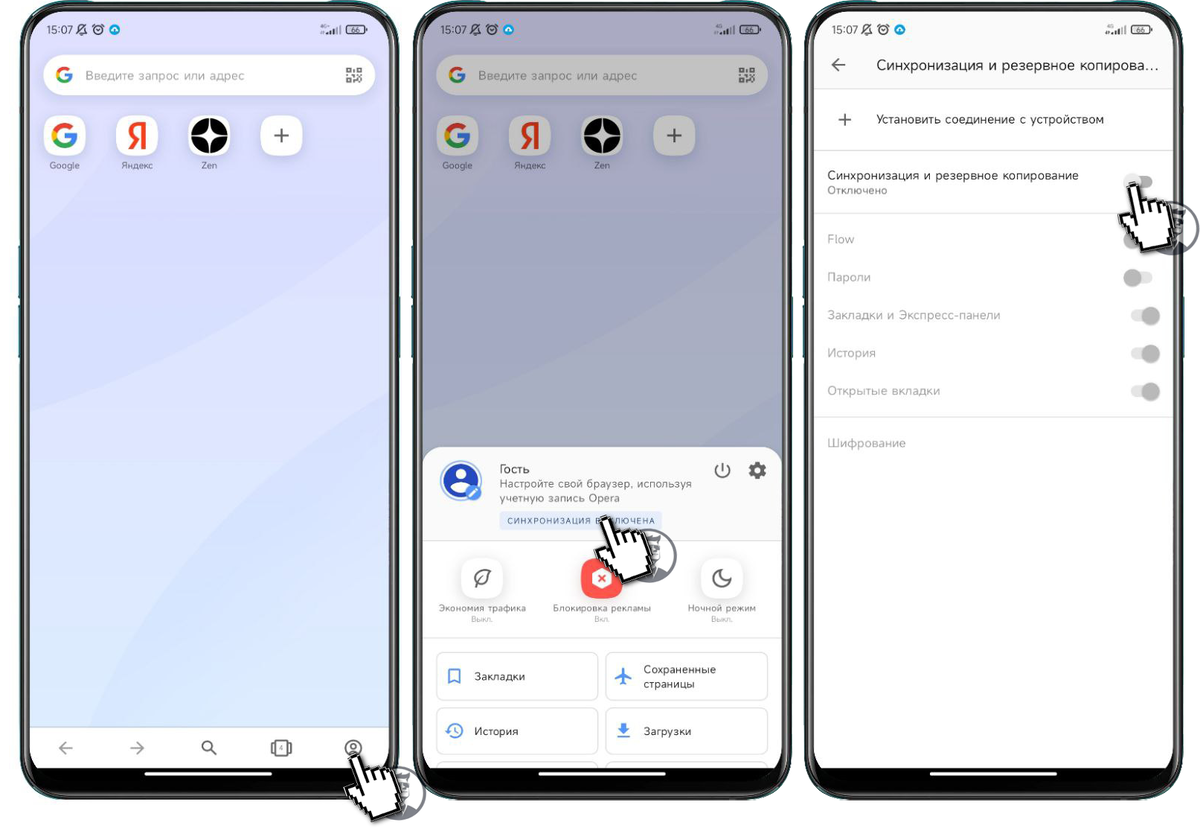
Далее нажимаете на значок настроек и переходите во вкладку Конфиденциальность —> Сбор данных. В этом меню отключите пункты:
- Отправлять статистику использования
- Анонимная передача статистики партнёрам
- Реклама персонализируется, чтобы соответствовать вашим интересам
Каждый из этих пунктов не только задействует интернет для передачи собранной информации, но и разряжает батарею вашего смартфона.
Так же, если на телефоне кончается память, рекомендую зайти в раздел "Очистить данные при выходе" —> Дополнительно, и установить галочку напротив кэшированных изображений и файлов.
Смартфон будет автоматически очищать кеш изображений и файлов которые накопились во время просмотра сайтов.
Браузер Chrome
Заходите в приложение и сразу следуете в настройки, страницу с которыми нужно пролистать в самый низ. В разделе "Настройки сайтов" находите пункт "Уведомления" и выключаете единственный переключатель.
Наверняка вы сталкивались с ситуацией, когда при просмотре сайта появляется навязчивое уведомление подписаться на обновления. Отключение этого пункта как раз устраняет этот момент.
Если уведомления всё-таки нужны, можете установить галочку напротив соответствующей графы.
Возвращаетесь в меню настроек и открываете "Конфиденциальность и безопасность" —> Предзагрузка страниц. Эта настройка имеет три варианта работы, о двух из них вы легко сможете прочитать нажав на соответсвующий значок.
Я всегда отключаю предзагрузку, так как не хочу чтобы браузер, предполагая какие страницы я хочу посетить, загружал их раньше того как я их открою.
Кстати, именно эта настройка является одной из причин повышенного расхода заряда батареи и большого количества занятой оперативной памяти.
Так же рекомендую проверить переключатель "Реклама" (Настройки сайтов —> Реклама), он должен быть выключен, а не включен, чтобы Chrome мог блокировать некоторые рекламные блоки.
Настройки каких приложений или служб разобрать в следующей статье? Возможно интересуют какие возможности или плагины.
Надеюсь статья заслуживает вашего лайка и комментария, чтобы я понимал что стоит продолжать👍
Группа в Telegram | Настройки Яндекс Браузера
На свяZи📲