Приветствую! Очень кратко и быстро показываю, как объединить ячейки в экселе (excel). Меняем отображение Ленты Если у Вас нет такой панели сверху или отличается вид панели и после объединения ячеек Вы не можете найти её, проверьте настройки панели. Для этого наведите Редактирование текста в ячейке Текст, в объединённой ячейке можно редактировать, как и любой другой текст - выравнивать, изменять цвет, размер шрифта и т.д. Как разъединить ячейки в экселе Если нужно сделать обратную операцию - разъединить объединённые ячейки, делаем следующие шаги: Успехов в работе!
Приветствую!
Очень кратко и быстро показываю, как объединить ячейки в экселе (excel).
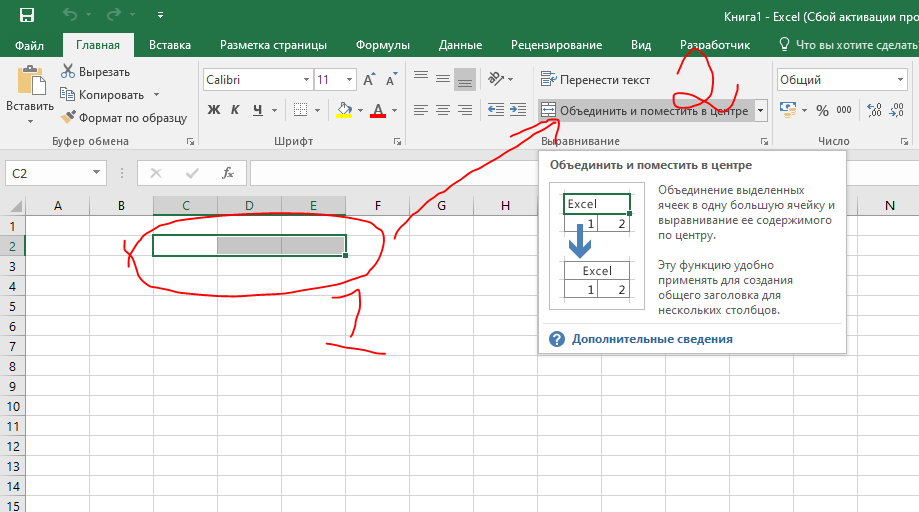
- Выделите ячейки в таблице, которые нужно объединить.
- Нажмите на кнопочку объединения
Меняем отображение Ленты
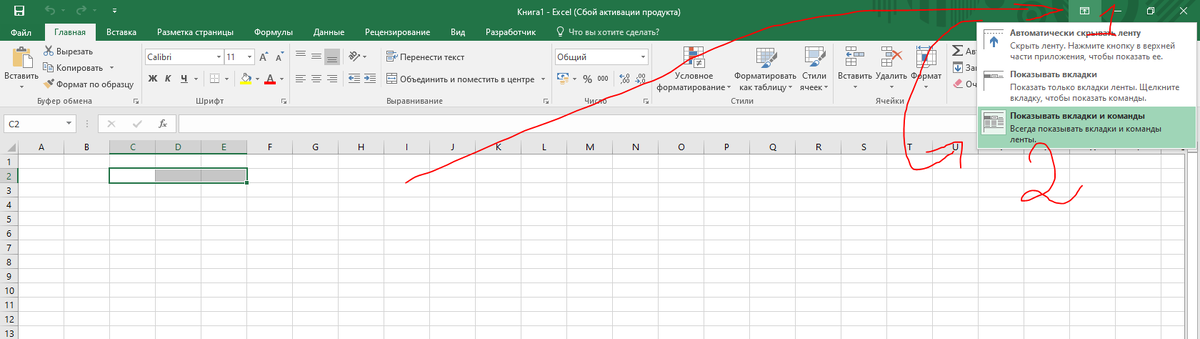
Если у Вас нет такой панели сверху или отличается вид панели и после объединения ячеек Вы не можете найти её, проверьте настройки панели. Для этого наведите
Редактирование текста в ячейке
Текст, в объединённой ячейке можно редактировать, как и любой другой текст - выравнивать, изменять цвет, размер шрифта и т.д.
Как разъединить ячейки в экселе
Если нужно сделать обратную операцию - разъединить объединённые ячейки, делаем следующие шаги:
- Выделяем объединённую ячейку
- Нажимаем на ту же кнопочку "Объединить ячейку" и объединённые ячейки разъединятся.
Успехов в работе!