- Аууу, дизайнер! - Это ты? - Если да, то готовься создавать красоту и выкладывать её в массы, что бы прокачивать себя, как специалиста. Запускай приложение Photoshop и приготовь свою голову для принятия полезной информации!
- Прошлая статья была ВВЕДЕНИЕМ к этому проекту, а сегодня мы с вами разберем его! Повторимся, проект называется - РЕКЛАМНЫЙ КРЕАТИВ, НА ТЕМАТИКУ "УСЛУГИ". *ФОТО*
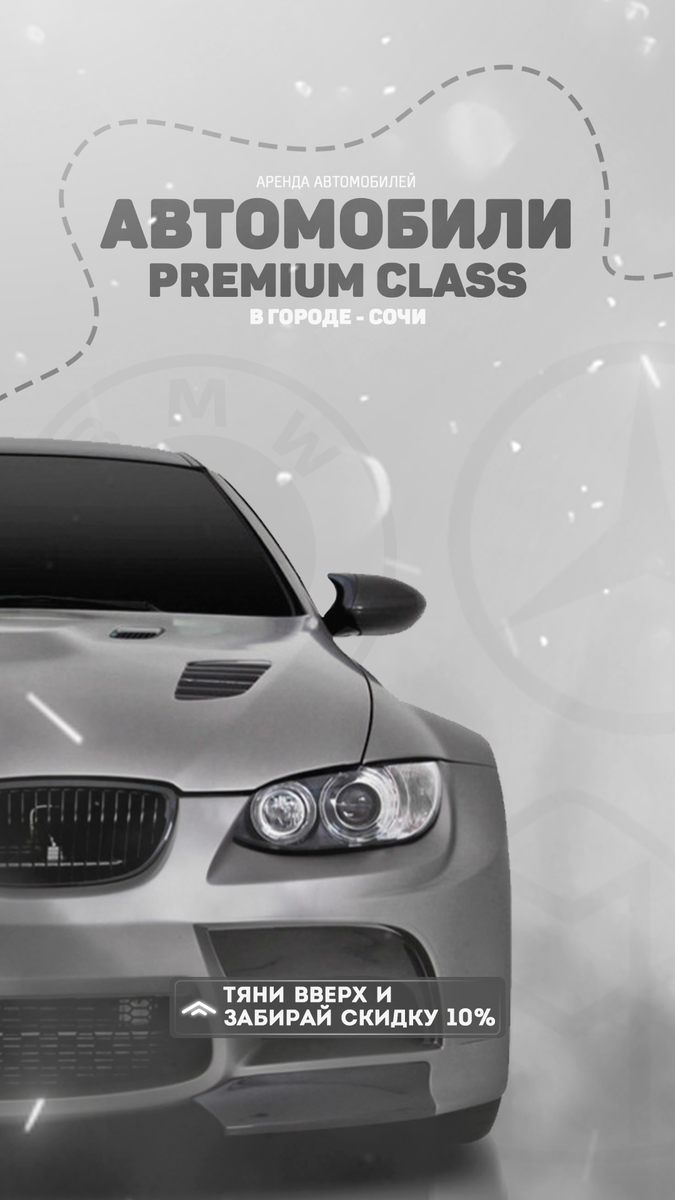
- Оценили взглядом? - Я уверен, что да! Теперь спуститесь вниз и напишите комментарий с вашим мнением об рекламном креативе!
Начинаем!
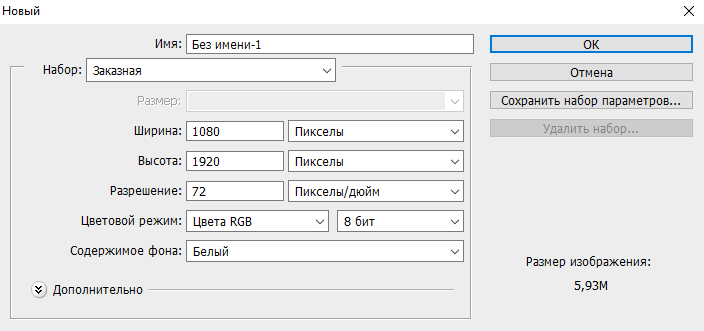
1. Создаём рабочее пространство с размером изображения 1080 х 1920 пикселей! *скриншот*
2. Фон. Находим инструмент "заливка", снизу ставим цвет - bebebe (код цвета) и кликаем по изображению левой кнопкой мыши, после ваше изображение должно поменять цвет! *СКРИНШОТ*
3. Пунктир. Заходим в любой БРАУЗЕР и находим: кривой пунктир (PNG формат). Сохраняем понравившийся вариант и добавляем на свое изображение. Ставим цвет для пунктира - 808080 (код цвета) и размещаем его сверху - *СКРИНШОТ*
4. Главный текст. Находим инструмент "текст" и пишем: АВТОМОБИЛИ PREMIUM CLASS. Цвет - 3d3d3d (код цвета). Далее ниже текст: В ГОРОДЕ СОЧИ. Цвет - белый. И после немного дополняем, пишем маленьким шрифтом сверху: АРЕНДА АВТОМОБИЛЕЙ. Цвет - белый. Теперь необходимо расставить текст так - *СКРИНШОТ*
5. Логотипы на заднем фоне. Открываем любой БРАУЗЕР и находим: логотипы БМВ, МЕРСЕДЕЗ, МАЙБАХ (PNG формат). После немного уменьшаем непрозрачность, примерно до 30-40% и расставляем в любом порядке на изображении, примерно так - *СКРИНШОТ*
6. Свет. Находим инструмент "градиент" и сверху ставим цвет - белый. Обязательно выбираем "радиальный градиент". Все это находиться здесь - *СКРИНШОТ*
- После распыляем два градиента, один ставим слева сверху, второй справа снизу, должно получиться так - *СКРИНШОТ*
7. Блик. Сейчас мы прикрепим блик, ваша задача сохранить его и добавить на своё изображение!
- В итоге, после добавления этого блика, у вас должно выйти вот так - *скриншот*
8. Автомобиль. Заходим в любой БРАУЗЕР и находим: автомобиль БМВ (PNG формат). Сохраняем понравившиеся вариант и добавляем на свое изображение. Ставим автомобиль так, что бы одна половина кузова была спрятана а вторая половина показана (изображаем слева). *СКРИНШОТ*
9. Эффект дыма. Ниже мы прикрепим эффект дыма и ваша задача сохранить его на свой компьютер и открыть в фотошоп, и перенести на свое изображение! *ФОТО*
- Далее делаем дым темным цветом и ставим СНИЗУ! *СКРИНШОТ*
10. Призыв к действию. Находим инструмент "текст" и пишем: ТЯНИ ВВЕРХ И ЗАБИРАЙ СКИДКУ 10%. Цвет - белый. Далее рисуем с помощью инструмент "прямоугольник со скругленными углами" фигуру, под масштаб текста, цвет - 3d3d3d (код цвета). После заходим в любой БРАУЗЕР и находим: кнопка свайп (PNG формат). Сохраняем понравившиеся вариант и добавляем на изображение. Ставим этот объект слева от призыва к действию. В итоге должно получиться так - *СКРИНШОТ*
11. Завершаем добавлением блика. Сохраните его себе и добавьте на изображение!
- В итоге у вас должно выйти так - *скриншот*
НА ЭТОМ ВСЁ, РАБОТА ВЫПОЛНЕНА! МЫ НАДЕЕМСЯ, ЧТО У ВАС ВСЁ ПОЛУЧИЛОСЬ И У ВАС НЕ ОСТАЛОСЬ ВОПРОСОВ. ЕСЛИ ВЫ ПРОЯВИТЕ БОЛЬШУЮ АКТИВНОСТЬ, ТО МЫ БУДЕТ ДАЛЬШЕ РАДОВАТЬ ВАС КАЧЕСТВЕННЫМИ ПРОЕКТАМИ И ИХ ПОЛНЫМИ РАЗБОРАМИ!