Когда компьютер начинает замедлять и выдавать 1 оплошность за иной, а ручная очистка не навевает итогов, у юзера остаётся раз конкретный, но действенный выход — абсолютная переустановка Windows. И это не например непросто, как почти все считают. Наша руководство для вас в поддержка.
1. Сбережете значимые данные
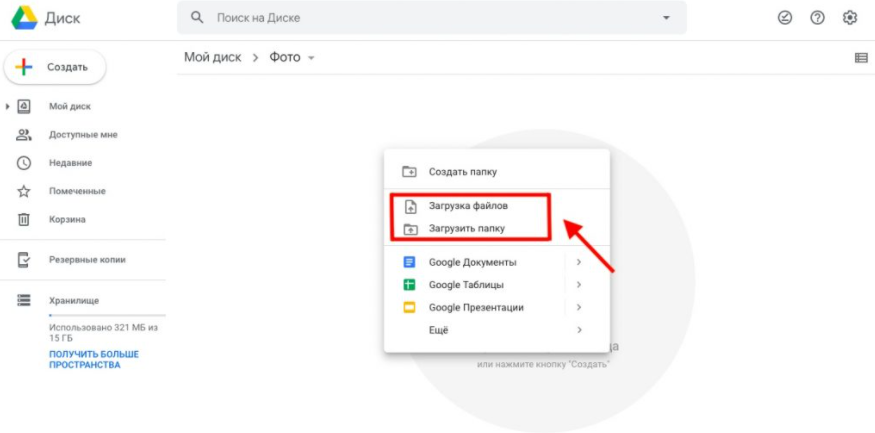
В процессе вы будете форматировать локальный диск, на котором располагается нынешняя версия Windows. Легче говоря, перед что как ввести туда свежую систему, для вас нужно стереть с него все ветхие данные. Содержимое других дисков надлежит остаться без перемен. Но чем какого-либо другого обезопасить себя и сначала копировать в туча или же на материальный носитель безусловно все данные с компа, коих вы опасаетесь потерять.
В случае если на компе поставлены коммерческие программки, не позабудьте прочесть в их документации критерии работы с лицензиями при переустановке Windows, по другому сможете их лишиться.
2. Смоделируйте загрузочный диск или же флешку
В случае если вы желаете установить/переустановить лицензионную версию Windows, удостоверьтесь, собственно что у вас есть соответствующий источник активации. В том числе и в случае если вы уже используете активированной системой и элементарно желаете ввести данную же версию вторично, ветхий источник активации имеет возможность понадобиться вновь.
• Если у вас уже есть загрузочная флешка или же диск с что версией Windows, которую вы намереваетесь ввести, сможете передаваться к пункту 3. В неприятном случае надо скачать тип Windows из онлайна и записать его на всякий из перечисленных носителей по памятке, приведённой ниже.
• Определитесь с версией Windows, которую будете ставить, и выясните, дабы компьютер отвечал её притязаниям к системе. Данную информацию возможно отыскать на официальном веб-сайте Microsoft или же на диске с приобретенной Windows. Не позабудьте еще выяснить, дабы компьютер поддерживал разрядность свежей версии: 32 или же 64 бита. Дабы не прогадать, сможете ввести версию с подобный же разрядностью, как у вашей текущей версии Windows.
• Чтобы сделать загрузочную флешку с хоть каким образом Windows, отысканным в Сети, сможете пользоваться программкой Rufus (c помощью UEFI) и передаваться к пункту 3.
А ниже я поведаю, как сделать загрузочный диск или же флешку с официальным образом системы на случае Windows 10.
1. Перейдите на вебсайт Microsoft и кликните на «Скачать средство сейчас», дабы скачать утилиту для сотворения загрузочного носителя Windows 10 (если необходима иная версия, изберите её во вкладке Windows).
2. Запустите скачанную программку и примите обстоятельства лицензионного соглашения.
3. Кликните на «Создать установочный носитель для иного компьютера».
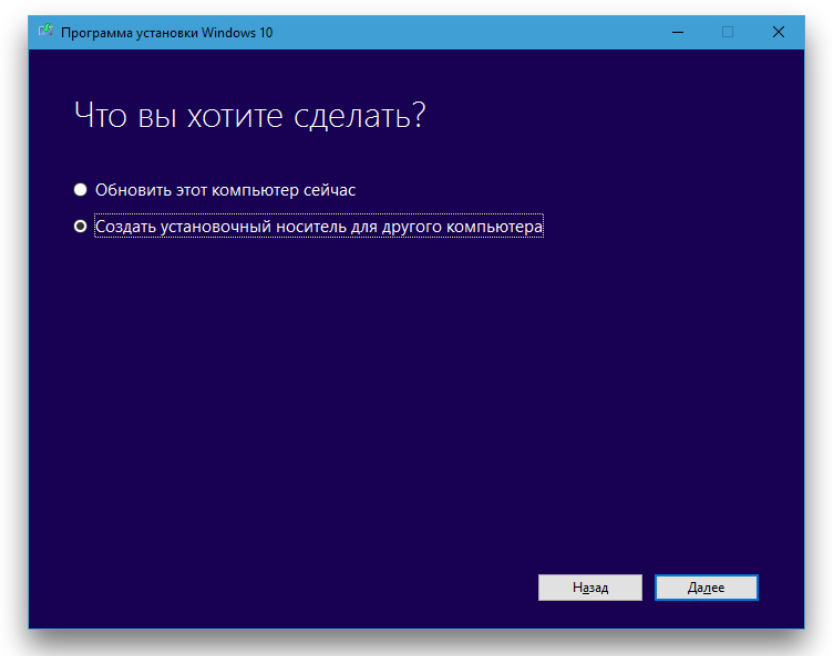
4. Выберите характеристики свежей версии Windows вручную или же оставьте флаг «Использовать подходящие характеристики для сего компьютера», в случае если устанавливаете Windows на нынешний компьютер.
5. Определитесь с типом носителя.
6. Укажите дорога к диску или же флешке, на который будете записывать тип.
7. Дождитесь окончания процесса.
3. Загрузите систему с диска или же флешки
Ныне, когда у вас есть материальный носитель с необходимым образом Windows, надо забежать в особую программную среду BIOS и избрать тут диск или же флешку в качестве источника загрузки.
1. Вставьте загрузочный носитель с образом Windows в компьютер.
2. Перезагрузите прибор. Как лишь только компьютер начнёт загружаться вновь, нажимайте на кнопку перехода в опции BIOS. Как правило это F2, F8, F9 или же F12 — находится в зависимости от производителя оснащения. Почаще всего подходящая кнопка высвечивается на экране во время загрузки BIOS.
3. Находясь в рационы BIOS, перейдите в раздел загрузки Boot, в случае если система не перенаправила вас туда незамедлительно.
4. В разделе Boot установите флешку или же диск с Windows в качестве источника загрузки (на снимке экрана повыше для примера избран диск). В случае если не понимаете, как это устроить, оглядитесь — на экране увидите подсказки по предлогу управления.
5. Сохраните конфигурации.
Вполне вероятно, взамен традиционной BIOS вы увидите больше нынешний графический интерфейс. Не считая такого, в том числе и в всевозможных давних версиях BIOS опции имеют все шансы выделяться. Но в всяком случае порядок поступков станет приблизительно схожим: забежать в рационы загрузки, избрать источником необходимый носитель и сберечь конфигурации.
Впоследствии сего компьютер обязан загрузиться с избранного диска или же флешки.
4. Запустите знаток установки
В случае если вы всё создали верно, то на экране будет замечен знаток установки Windows. Последующие воздействия не превосходят по трудности установку обычной офисной программки. Для вас остаётся лишь только идти по стопам подсказкам системы и дожидаться, пока же распакуются файлы. Неужели собственно что нужно избрать локальный диск для установки операционной системы и отформатировать его.
Кроме того, в процессе будьте готовы ввести ключ активации. Но если вы переустанавливаете уже активированную на вашем компьютере Windows 10, то шаг с ключом можно пропустить.
После завершения установки компьютер должен загрузиться в обычном рабочем режиме.