Найти в Дзене
IT-МУЖИК

Как добавить значок "Мой компьютер" на рабочий стол Windows 10.

В Windows 10 по умолчанию на рабочем столе нет значка "Мой компьютер", это несколько затрудняет работу обычного "не продвинутого" пользователя. Чтобы исправить эту неприятную мелочь, необходимо выполнить следующие действия. Для начала необходимо зайти на рабочий стол, правой кнопки мыши нажать в любую область рабочего стола. В открывшемся диалоговом окне необходимо выбрать пункт "Персонализация", далее в открывшемся окне настроек необходимо выбрать раздел "Темы". В открывшемся диалоговом окне в разделе "Сопутствующие параметры" выбираем пункт "Параметры значков рабочего стола". Далее в открывшемся диалоговом окне в разделе "Значки рабочего стола" необходимо проставить галочки на нужных значках, которые должны будут отображаться на рабочем столе. После выбора значков рабочего стола, необходимо нажать кнопку "Применить" а затем кнопку "Ок". После этого нужные значки отобразятся на рабочем столе. Спасибо за внимание, надеюсь эта статья кому-то поможет. #windows10 #мой компьютер #рабочий с
Ярлык "Мой компьютер" на рабочий стол Windows 10

В Windows 10 по умолчанию на рабочем столе нет значка "Мой компьютер", это несколько затрудняет работу обычного "не продвинутого" пользователя. Чтобы исправить эту неприятную мелочь, необходимо выполнить следующие действия.

Для начала необходимо зайти на рабочий стол, правой кнопки мыши нажать в любую область рабочего стола.
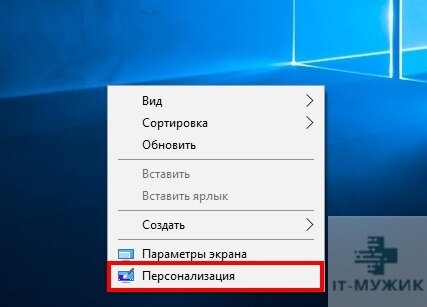
Меню персонализация
Меню персонализация

В открывшемся диалоговом окне необходимо выбрать пункт "Персонализация", далее в открывшемся окне настроек необходимо выбрать раздел "Темы".

Меню персонализация, раздел "Темы"

В открывшемся диалоговом окне в разделе "Сопутствующие параметры" выбираем пункт "Параметры значков рабочего стола".

Пункт "Параметры значков рабочего стола"

Далее в открывшемся диалоговом окне в разделе "Значки рабочего стола" необходимо проставить галочки на нужных значках, которые должны будут отображаться на рабочем столе.

Окно "Параметры значков рабочего стола"

После выбора значков рабочего стола, необходимо нажать кнопку "Применить" а затем кнопку "Ок".

Выбор нужных значков рабочего стола.

После этого нужные значки отобразятся на рабочем столе.

Рабочий стол после добавления значка "Мой компьютер"

Спасибо за внимание, надеюсь эта статья кому-то поможет.

#windows10 #мой компьютер #рабочий стол #полезные советы