С 2016 г. надстройка для обработки данных Power Query встроена в Excel. Однако вызов нового функционала не так очевиден для неопытного пользователя.
Если данные расположены в текущей книге, то для из загрузки в Power Query можно воспользоваться опцией "Из таблицы/диапазона" группы "Получить и преобразовать данные" вкладки "Данные":
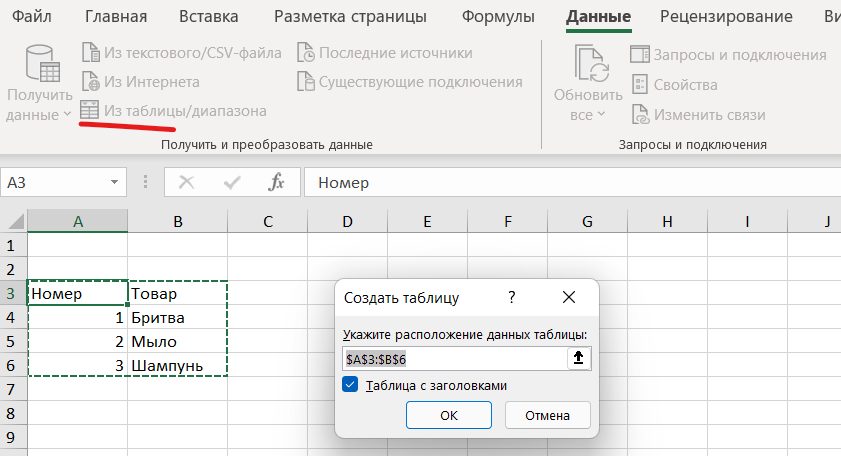
Excel автоматически определит заполненные области диапазона и загрузит их как запрос в Power Query:
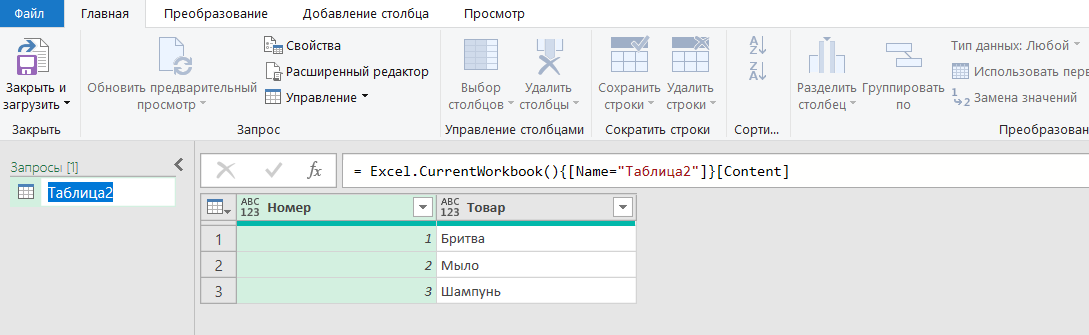
Если вы загружали умную таблицу, то запросу бы было присвоено ее имя, в нашем же случае он называется "Таблица2" (можете переименовать, если хотите).
Альтернативным вариантом загрузки данных является импорт через опцию "Получить данные" вкладки "Данные". Только после выбора источника следует нажать "Преобразовать данные", а не "Загрузить":
Допустим, вы провели преобразования и хотите выйти из редактора с сохранением проделанной работы. Для этого можно выбрать самый левый пункт "Закрыть и загрузить" на вкладке "Файл". При этом возможны две опции с сохранением и помещением результатов на новый лист или более гибкий второй - "Закрыть и загрузить в", который позволяет выборочно создать только подключение, не загружая данные (смотри на второй картинке внизу):
Когда снова захотите загрузить Power Query, зайдите в раздел "Запросы и подключения" вкладки "Данные" и выберите опцию "Запросы и подключения":
Справа появится список запросов, в котором достаточно дважды щелкнуть на любой из них: