Сегодня речь пойдет о полезных программах на Win10 мы рассмотрим самые разные утилиты их будет две. Хочу подчеркнуть что не одна из тех программ о которой мы сегодня говорим не платила мне за рекламу, я считаю что хорошие программы рекламируют себя сами.
Первая программа и на мой взгляд будет одной из лучший в сегодняшнем топе потому что она имеет ну ооочень большой функционал она заменит вам ваше приложение для скриншотов. То что после прочтения вы скорее всего её себе установите я больше чем уверен, надеюсь она вам понравиться.
Замена любому фото редактору и скриншотеру - ShareX
Начнем с того что данная программа является абсолютно бесплатной что очень даже странно так как за такой функционал, большое количество компаний попросило деньги. Тогда как эта программа живет только за донаты.
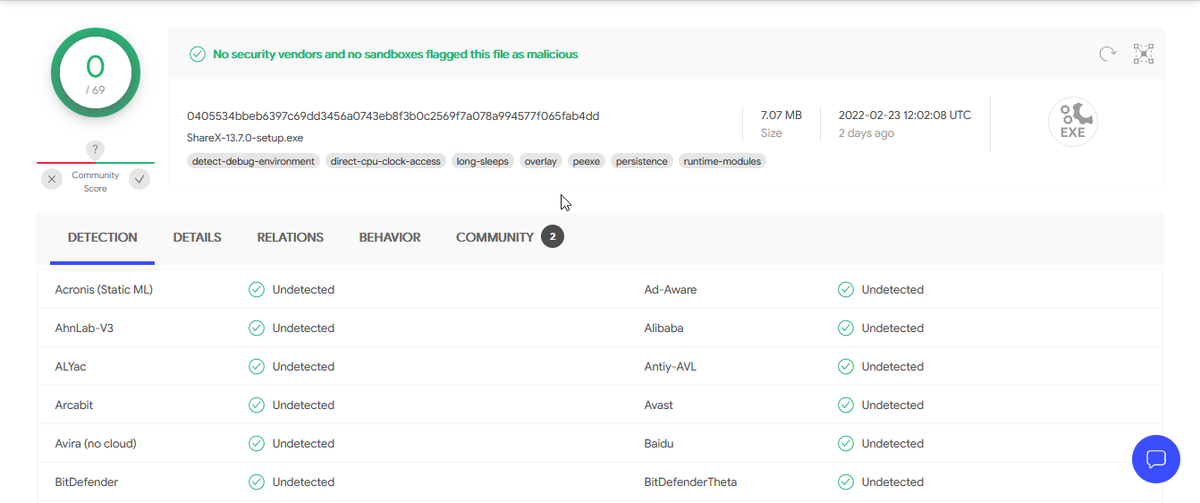
VirusTotal - говорит что она безопасна - переходим к установке и запуску программы
Встречает нас такое меню где говориться о "Горячих клавишах" данной программы советую сохранить данную картинку что бы не забыть что и как делать.
Основное управление происходит через клавишу Prt sc(Print Screen) самое полезное это ctrl + prt sc данное сочитание клаивиш открывает перед вами целый фотошоп
Вы можете выбрать область которая вам нужна вплоть до пикселя. Вам откроется целый фотошоп с множеством возможностей и большим функционалом (скриншот ниже). После того как вы сделали скриншот вам достаточно будет нажать правую кнопку мыши + "вставить" либо ctrl + c после чего скриншот будет сразу же отправлен туда куда надо.
Если же вам надо сделать просто скриншот всего экрана и вы не хотите заморачиваться с тем что бы выделять на экране то что вам надо вам достаточно нажать клавишу prt sc и все скриншот всей области экрана готов.
Вот это все было сделано за 5 минут стикеры, шрифты, текст стрелки. Так же возможна запись видео и столько всего что только этой программе можно посвятить несколько статей вообще очень сильная программа а мы идем дальше.
Полностью меняем проводник в вашем компьютере.
Проводник - это доступ ко всем файлам папкам и программам а вашем компьютере и тот кто с ним часто работает должен скачать данную программу потому что она довольно сильно облегчит использование проводника. Данная программа сделает ваше использование проводника намного более удобным. Переходим к установке и разбору.
После того как вы нажимаете на установку надо пройти самый стандартный процесс установки как и в других таких же программах.
Важно для того что бы программа стабильно работала требуется отключить темную тему на вашем компьютере - в ином случае программа просто не будет работать. (Для этого надо зайти в "Параметры" далее "Персонализация" далее "Цвета" затем "Выбор цвета" и ставим "Светлый")
После установки программы наш "Проводник" будет выглядеть примерно следующим образом
Это даже не часть функционала общий функционал и настройки программы можно увидеть перейдя в "Проводник" наживаете "Вид" затем "Параменты" в правой части и далее в списке выбираем QTTabBAR
Вот как это выглядит на скриншоте далее откроется меню настроек программы после чего надо настроить все под себя что бы было максимально комфортно при использовании программы. Напомню что надо изменить темную тему системы на светлую иначе ничего работать не будет.
Спасибо что дочитали, не забывайте ставить лайки и писать комментарии :)
Ссылки на программы ниже
ShareX версия Steam(рекомендуем) - https://store.steampowered.com/app/400040/ShareX/
ShareX официальный сайт - https://getsharex.com/
QTTabBAR официальный сайт - http://qttabbar.wikidot.com/